

想在macos 读写ntfs移动硬盘?3种方案可以做到
 859
859
 xing
xing
使用Mac电脑的用户,大概率都遇到过这样的困扰:插入NTFS格式的移动硬盘后,只能打开查看文件,却无法修改、删除或新建文件,想传输工作文档、视频素材都无从下手。在这些情况下,是否想知道在macos 读写ntfs移动硬盘的方法技巧?macOS无法读写NTFS移动硬盘的原因主要是兼容性难题。所以,本文会针对这个问题分享几种方法来破解这个问题,一起来看看吧!
方案一:使用第三方专业软件(最推荐)
这是解决macOS读写NTFS移动硬盘问题最主流、体验最好的方式。此类软件会在macOS底层安装一个驱动程序,让系统将NTFS硬盘识别为可完全读写的本地磁盘。
主流选择:市面上有很多成熟产品,如易我NTFS读写工具(EaseUS NTFS For Mac),它不仅支持在Mac上对NTFS移动硬盘进行写入、删除、编辑等操作,还可以将硬盘直接转换成其他格式哦!这款软件在macos 读写ntfs移动硬盘的操作步骤如下:
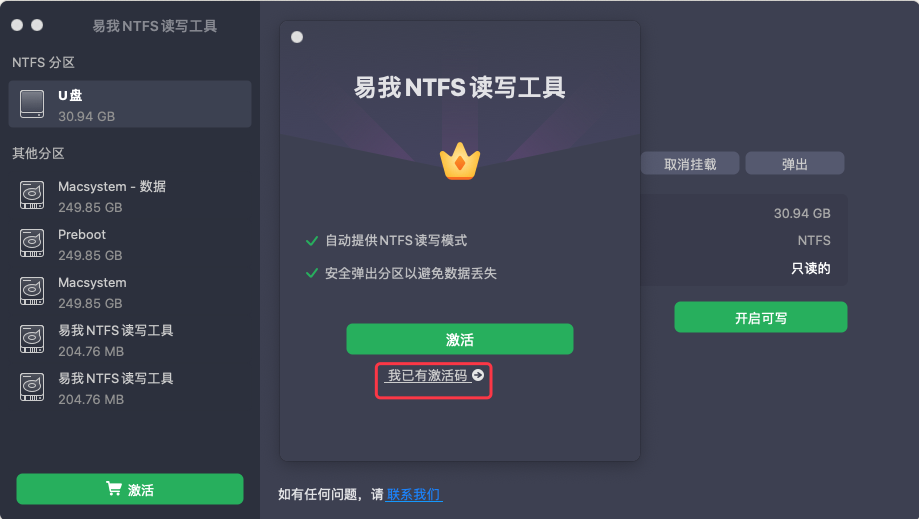
步骤 1. 启动易我NTFS读写工具,单击“我已有激活码”,输入激活码以解锁此软件。
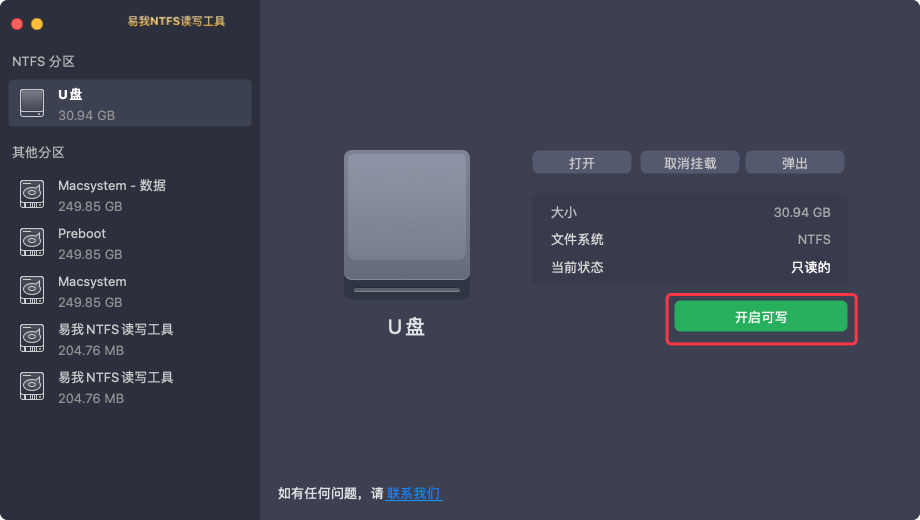
步骤 2. 将NTFS硬盘/U盘等设备连接到 Mac 电脑,易我NTFS读写工具将自动检测设备。选择您的NTFS硬盘/U盘,您会看到它现在被标记为“只读的”。单击“开启可写”以向NTFS硬盘/U盘添加读写权限。
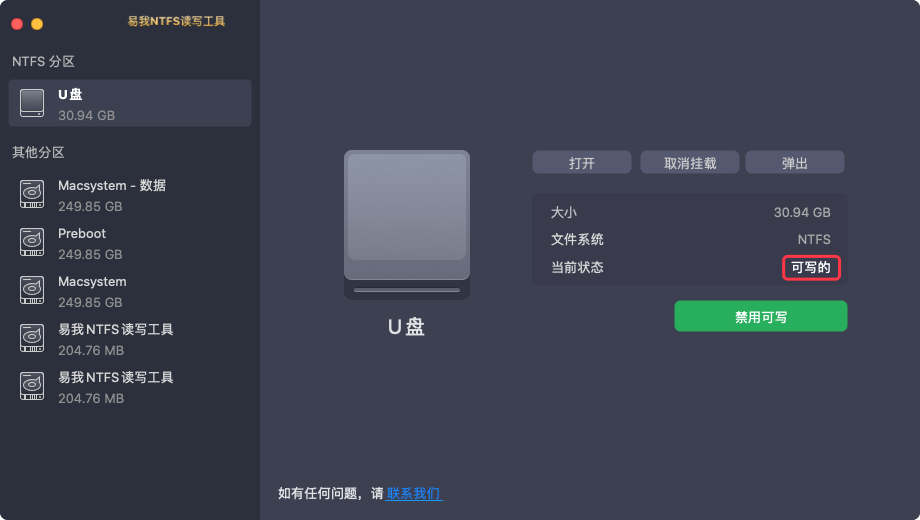
步骤 3. 当NTFS硬盘/U盘的状态变为“可写的”时,你就可以轻松读取、写入、打开和修改NTFS硬盘/U盘上的文件。
方案二:使用终端命令启用写入(免费但有风险)
macOS其实隐藏了NTFS写入功能,可以通过终端(Terminal)手动开启。但此方法不推荐新手操作,命令输入错误可能导致系统不稳定或硬盘无法访问。操作简述:
1、插入硬盘,在终端输入 diskutil list 查看硬盘标识符(如 disk2s1)。
2、创建挂载点:sudo mkdir /Volumes/NTFS。
3、卸载并重新以读写模式挂载:sudo mount_ntfs -o rw,nobrowse /dev/disk2s1 /Volumes/NTFS(请替换你的标识符)。
4、访问路径 /Volumes/NTFS 即可读写。
重大缺陷:该方法通常是临时性的,重启后可能失效;且通过 nobrowse 参数挂载的硬盘不会在桌面显示,访问不便。
方案三:格式化为跨平台格式(一劳永逸但需清空)
如果这块移动硬盘主要用于Mac与Windows之间交换数据,且里面的数据可以备份或不再需要,格式化是最彻底的解决方案。
最佳格式选择:exFAT。它被Windows和macOS双方原生支持,且没有单个文件4GB的体积限制(FAT32有)。
1、务必先将硬盘内所有重要数据备份到其他位置。
2、打开“磁盘工具”,选中移动硬盘,点击“抹掉”。
3、格式选择“ExFAT”,方案选择“主引导记录”,然后点击“抹掉”。
关键警告:数据无价,操作前必须备份! 抹掉动作将清除硬盘上的一切数据。
exFAT的潜在风险:exFAT是一种没有日志功能的文件系统,在数据传输过程中异常中断(如强行拔线),比NTFS有更高概率导致文件系统损坏和数据丢失。因此,不建议将其用作长期备份盘的格式。
全文小结
由于操作系统的底层逻辑差异,Mac用户面对NTFS移动硬盘的“只读”限制是长久以来的痛点。但幸运的是,我们拥有多种成熟的解决方案。通过本文介绍的几种方法,我们可以轻松的在macos 读写ntfs移动硬盘哦!

