

4种方法,让mac直接读取ntfs格式硬盘【附图文教程】
 889
889
 xing
xing
TFS是Windows操作系统默认的文件系统格式,而Mac OS使用的是HFS+或者APFS格式。这就导致了Mac用户在尝试访问NTFS磁盘时,往往只能进行读取,而无法写入文件。那么,mac直接读取ntfs格式的磁盘呢?本文将为你详细解答这个问题,并介绍几种常见的方法和步骤。
一、 为什么Mac不能原生写入NTFS?
在探讨解决方案之前,我们有必要简单了解一下“为什么”Mac不能原生写入NTFS格式的硬盘。
NTFS (New Technology File System):是微软Windows操作系统的标准文件系统,以其稳定性、安全性和大文件支持能力而著称。
APFS/HFS+:是苹果macOS操作系统的原生文件系统,为Mac硬件和生态系统深度优化。
然而,在我们的Mac OS上,它虽然可以读取NTFS格式的磁盘,但由于版权和技术限制,它并不原生支持写入NTFS文件系统。仅提供“只读”模式,这是为了确保最大兼容性和数据安全。理解了这一点,我们就能明白,实现mac直接读取ntfs的写入功能,本质上就是通过一些“桥梁”来“解锁”macOS中被隐藏的能力。
二、在mac直接读取ntfs的4种实用方法
尽管Mac OS原生不支持NTFS格式的写入,但通过一些方法和工具,用户仍然可以在Mac上直接读取NTFS磁盘。以下是几种常见的解决方案:
方法1:使用macOS内置的NTFS读取支持
macOS本身虽然不支持NTFS的写入,但它对NTFS的读取是兼容的。当你将NTFS格式的磁盘插入Mac时,系统通常会自动识别并允许你浏览其中的文件。你可以通过Finder查看磁盘内容,拷贝文件到Mac本地硬盘中,但不能对NTFS磁盘中的文件进行编辑、删除或添加。步骤如下:
1、将NTFS格式的磁盘连接到Mac设备。
2、打开“Finder”,在左侧的设备列表中找到该磁盘。
3、点击磁盘,你就可以浏览其中的文件。
注意事项:
- 此方法仅限于读取操作,无法进行文件修改或写入。
- 如果需要更高效的读取速度,建议使用USB 3.0或更快的接口连接NTFS磁盘。
方法2:使用第三方软件进行NTFS读写
易我NTFS读写工具(EaseUS NTFS For Mac)作为一款专业的ntfs读写软件,它是市面上很受欢迎的NTFS读写工具,不仅支持在Mac上对NTFS移动硬盘进行写入、删除、编辑等操作,还可以将硬盘直接转换成其他格式哦!并且操作也是非常简单。下面,看看它怎么在mac直接读取ntfs并进行写作操作的,如图下:
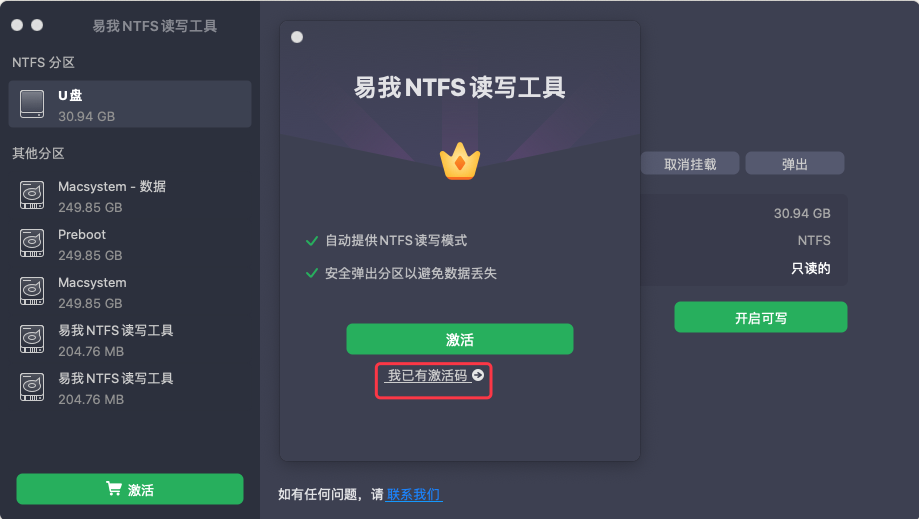
步骤 1. 启动易我NTFS读写工具,单击“我已有激活码”,输入激活码以解锁此软件。
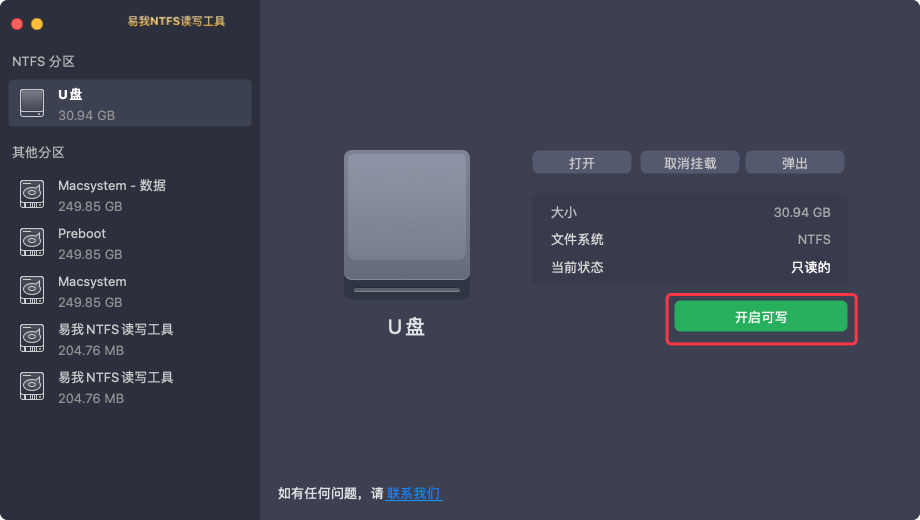
步骤 2. 将NTFS硬盘/U盘等设备连接到 Mac 电脑,易我NTFS读写工具将自动检测设备。选择您的NTFS硬盘/U盘,您会看到它现在被标记为“只读的”。单击“开启可写”以向NTFS硬盘/U盘添加读写权限。
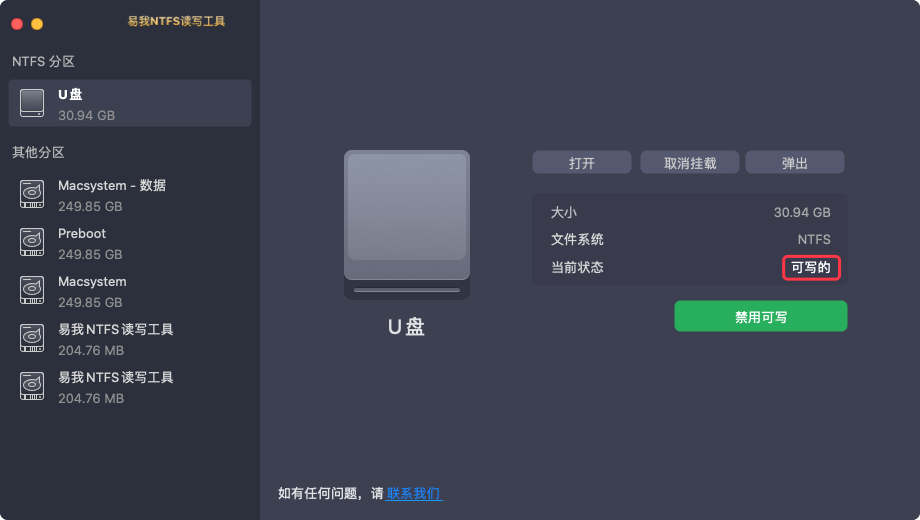
步骤 3. 当NTFS硬盘/U盘的状态变为“可写的”时,你就可以轻松读取、写入、打开和修改NTFS硬盘/U盘上的文件。
方法3:通过命令行工具(适用于高级用户)
如果你是一个高级用户,可以通过macOS内置的命令行工具实现NTFS磁盘的读写功能。macOS提供了一种名为ntfs-3g的开源驱动,能够让Mac OS直接对NTFS磁盘进行读写操作。步骤:
1、安装Homebrew(如果尚未安装):打开终端并输入以下命令:
/bin/bash -c "$(curl -fsSL https://raw.githubusercontent.com/Homebrew/install/HEAD/install.sh)"
2、使用Homebrew安装ntfs-3g:
brew install ntfs-3g
3、挂载NTFS磁盘并启用读写权限:
sudo /usr/local/bin/ntfs-3g /dev/diskXsY /Volumes/NTFS -o rw,auto
其中/dev/diskXsY是你的NTFS磁盘的设备标识,/Volumes/NTFS是挂载路径。
注意事项:
- 使用此方法需要具备一定的命令行操作知识,且可能会受到macOS版本更新的影响。
- 安装过程中的命令必须谨慎操作,避免错误操作导致系统不稳定。
方法4:格式化NTFS磁盘为exFAT格式
如果你频繁需要在Mac和Windows之间交换文件,且不想使用第三方软件,另一种解决方案是将NTFS磁盘格式化为exFAT格式。exFAT是一个跨平台兼容的文件系统,支持大文件和大容量存储,既适用于Mac,又适用于Windows。步骤:
1、备份NTFS磁盘中的数据,因为格式化会删除磁盘中的所有内容。
2、打开“磁盘工具”,选择NTFS磁盘。
3、点击“抹掉”,选择exFAT作为文件系统格式,再点击“抹掉”以完成格式化。
注意事项:
- 格式化会清除磁盘上的所有数据,确保提前备份重要文件。
- 格式化后,所有的Windows设备和Mac都能轻松读取和写入exFAT磁盘。
三、全文小结
综上所述,mac直接读取ntfs格式的磁盘虽然存在一定的局限性,但通过使用macOS自带的读取功能、安装第三方驱动软件,或通过命令行工具,都可以轻松解决问题。希望本文这些方法可以帮你解决问题!

