

macbook air录屏怎么录内置声音?2种完整解决方案与实操指南
 387
387
 xing
xing
随着远程工作和在线教育的普及,越来越多的用户开始需要录制屏幕内容,但在使用MacBook Air进行录屏时,许多用户可能会遇到一个问题:macbook air录屏怎么录内置声音?为了满足这一需求,本文将详细介绍如何在MacBook Air上录屏时录制内置声音,并为你提供多种解决方案。
一、为什么MacBook Air默认录不了内置声音?
在解决“MacBook Air 录屏怎么录内置声音”的问题前,先搞懂背后的原理,能帮助我们更精准地选择方法,避免盲目操作。核心原因在于Mac OS的音频权限设计:
1)MacBook Air的声音输出通道(内置扬声器 / 耳机播放的声音)和输入通道(麦克风收录的声音)是相互独立的,默认情况下,系统录屏工具只能调用“输入通道”(麦克风),无法直接抓取“输出通道”的内置声音;
2)苹果出于隐私和版权保护,未开放内置声音的直接录制权限,需要通过虚拟音频驱动或第三方工具搭建“声音桥梁”,才能让录屏工具识别并录制内置声音。
这也解释了为什么很多用户用快捷键录屏后,只有画面没有内置声音 —— 并非操作失误,而是系统默认设置的限制。因此,解决“MacBook Air 录屏怎么录内置声音”的核心,就是通过工具或设置,让系统将内置声音转换为可录制的“输入信号”。
二、macbook air录屏怎么录内置声音?3种方法
接下来,我们将介绍三种主流且有效的方法,来帮助你实现macbook air录屏怎么录内置声音的目标。
方法1:使用QuickTime Player配合第三方软件
QuickTime Player是macOS自带的一款录屏工具,简单易用。然而,QuickTime Player默认情况下并不支持录制内置声音。要解决这个问题,可以通过安装第三方音频工具来辅助录制内置声音。步骤如下:
1、安装Soundflower或BlackHole:这两款免费工具可以帮助你将系统音频作为虚拟麦克风输入到录屏软件中。Soundflower和BlackHole都可以通过GitHub进行下载和安装。
2、设置Soundflower或BlackHole:
打开系统“音频设置”(系统偏好设置 > 声音 > 输出),将输出设备设置为Soundflower(2ch)或BlackHole。
然后,在QuickTime Player录制之前,将音频输入设备设置为Soundflower(2ch)或BlackHole。
3、录屏:
打开QuickTime Player,选择“文件”>“新建屏幕录制”。
在录制窗口中,点击音频选项,选择Soundflower(2ch)或BlackHole作为音频输入。
点击录制按钮,开始录制视频和内置声音。
注意事项:
- 在录制完成后,需要将音频输出设备恢复到正常的扬声器或耳机,否则可能无法听到声音。
- Soundflower和BlackHole在安装过程中需要管理员权限,请确保你有相应的权限。
方法2:使用第三方录屏软件——易我录屏助手
易我录屏助手(EaseUS RecExperts)作为一款专业的pc端录屏软件,可支持Windows和Mac电脑,它不仅能录全屏,还能录指定区域、游戏窗口,甚至可以同时录制电脑声音和麦克风声音。除此之外,还提供了更多的输出格式,并且内置了剪辑工具,可直接裁剪、提取音频等。
macbook air录屏怎么录内置声音?用这款软件,我们可以这样操作:
1、屏幕录制

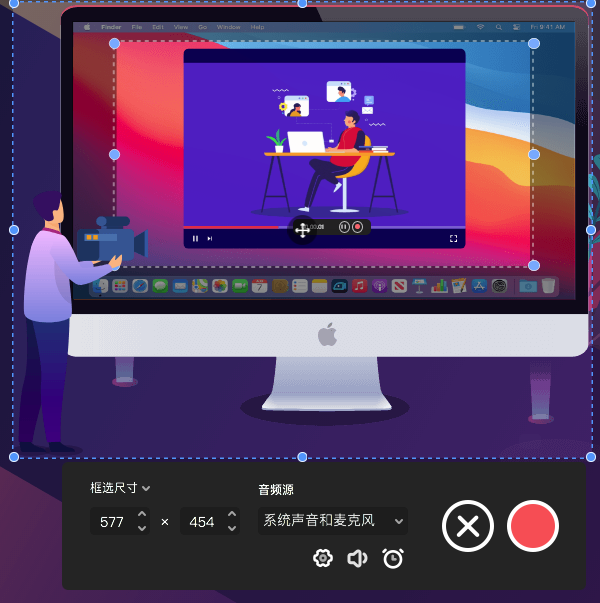
2、框选尺寸录制
可以根据需求,自由调整屏录录制区域大小。
3、音频录制

三、全文小结
对于很多MacBook Air用户来说,了解“macbook air录屏怎么录内置声音”的方法无疑是提高工作效率和制作高质量视频内容的关键。通过本文介绍的几种方法,你可以轻松解决录屏时无法录制内置声音的问题。最后,希望本文提供的几种方法对你是有所帮助的!

