

视频格式不支持播放怎么弄?全网超全解决方案指南
 2342
2342
 xing
xing
有时候,我们在播放视频时会遇到这样一个常见的问题:视频格式不支持播放。针对视频播放问题,在本文中,我们将详细解析如何应对这种情况,并且分享各种解决视频格式不支持播放怎么弄的有效方法。下面,我们一起来看看吧!
一、操作前必做:3项准备工作,避免白忙活
在解决 “视频格式不支持播放怎么弄” 的问题前,做好以下准备工作,能快速定位问题根源,避免无效操作:
1)确认视频格式:
右键点击视频文件(电脑端)或在文件详情中查看,确认格式后缀(如 MKV、AVI、FLV、MOV 等),明确“不支持”的具体格式;
2)查看设备支持格式:
确认播放设备(电脑播放器、手机、电视)支持的格式(如电脑默认播放器多支持MP4、WMV,电视多支持MP4、AVI),针对性解决;
3)检查视频文件完整性:
若视频是下载的,可能因下载中断导致文件损坏,尝试重新下载;若为传输的文件,重新传输一次,排除“文件损坏”而非格式问题。
二、视频格式不支持播放怎么弄?3种方法
方法1:更换多格式兼容播放器
视频格式不支持播放怎么弄?首先,可以尝试更换多格式兼容播放器。多数情况下,视频格式不支持是因为当前播放器兼容范围窄(如Windows 默认的“电影和电视”、Mac默认的“QuickTime”仅支持常见格式),更换一款支持全格式的播放器,无需转换即可直接播放。
1、选择适合自己设备的播放器:
电脑端(Windows/Mac 通用):推荐 VLC Media Player(免费无广告)、PotPlayer(Windows 专属,功能强);
手机端(安卓):MX Player、QQ 影音;
手机端(iOS):nPlayer、Infuse;
电视端:当贝播放器、MX Player TV 版(需在电视应用商店下载)。
2、下载安装:从官网或正规应用商店下载(避免第三方平台捆绑软件),安装过程中按默认设置即可;
3、打开视频:右键点击视频文件,选择 “打开方式”,勾选下载的播放器,即可直接播放;若播放器已设为默认,双击视频即可打开。
方法2:使用视频格式转换软件
有时候,视频不能播放可能是因为格式不兼容。这时,我们可以选择一款软件将视频格式转换成MP4或其他都支持的格式。易我视频转换器(EaseUS VideoKit)是一款专业高效的音视频格式转换工具,支持将M3U8、TS、FLV等流媒体格式无损转换为MP4、AVI、MOV等主流格式,同时覆盖音频转换(如MP3、AAC、WAV等),满足多场景需求。
视频格式不支持播放怎么弄?用这款软件转换视频格式,操作如图下:
步骤 1. 在您的计算机上启动易我视频转换器(EaseUS VideoKit)。在主界面左侧选择“视频转换”,然后点击“选择文件”,添加需要转换的视频或拖动视频文件到程序中。

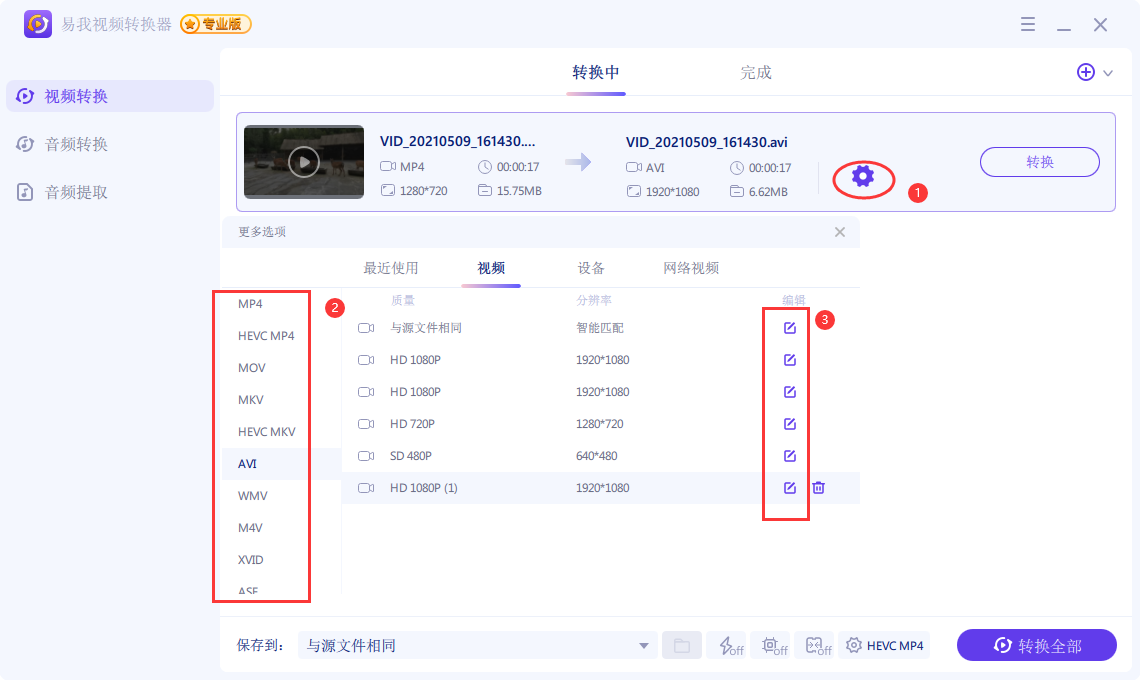
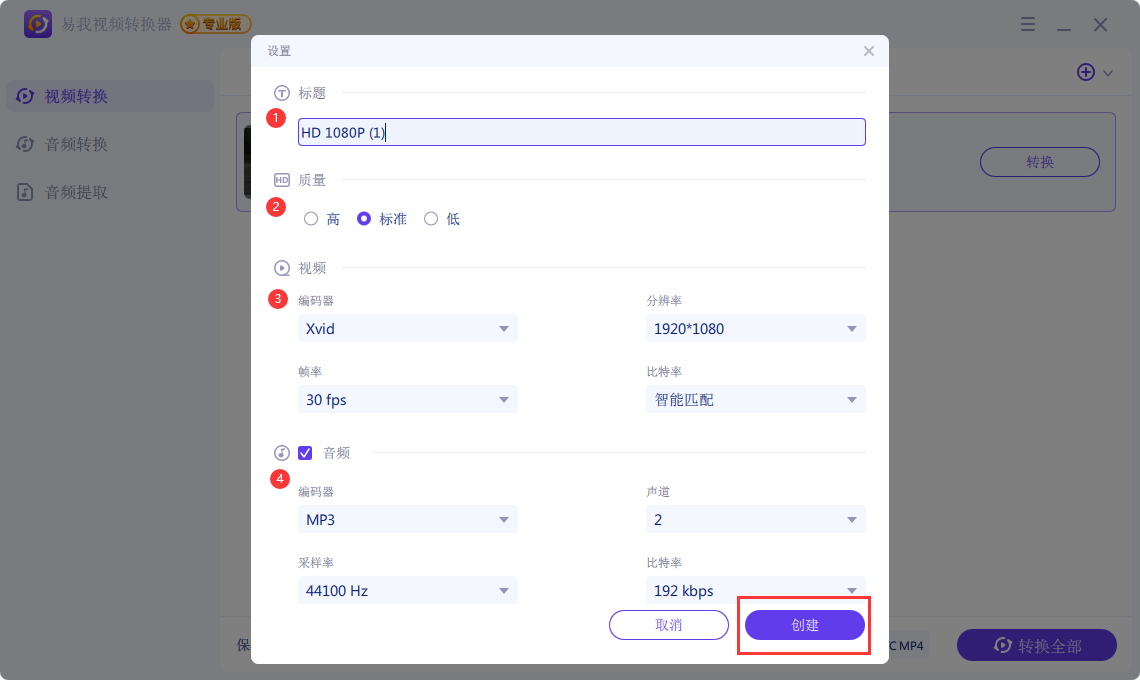
步骤 2. 单击“设置”,选择想要转换成的视频格式(MP4、MKV、AVI或WMV等),点击“编辑”设置视频输出的“标题、质量和视频(编码器、分辨率、帧率、比特率)”。
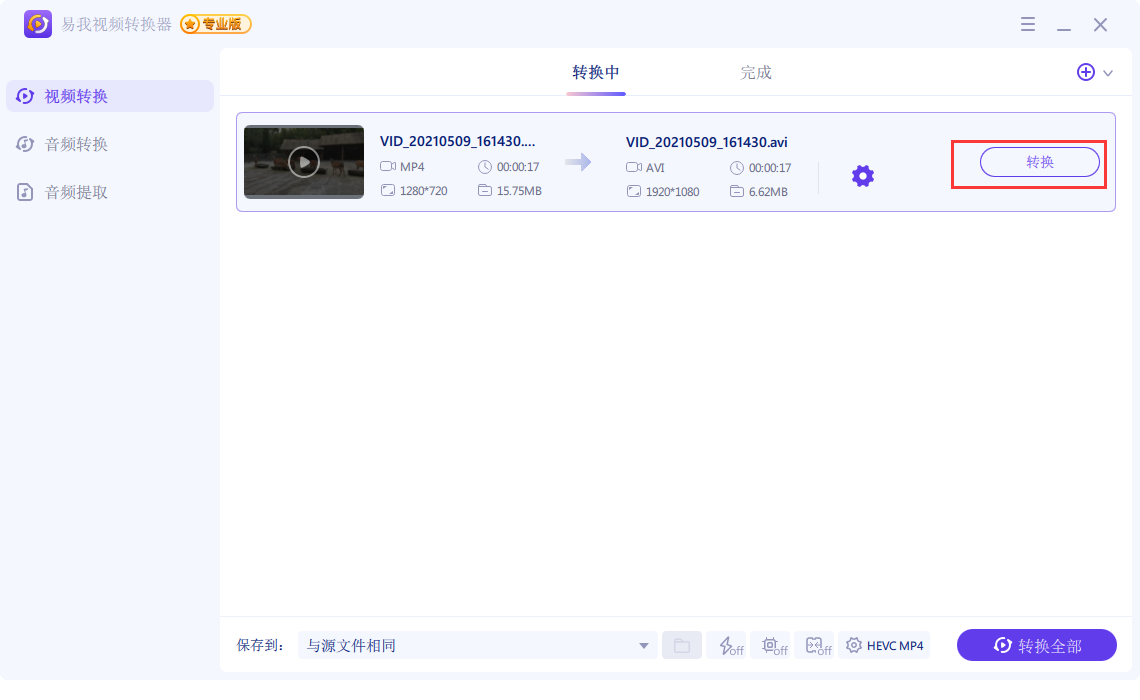
步骤 3. 设置好转换后的视频保存位置,点击“转换”,等待视频转换完成即可。
方法3:更新播放器和操作系统
有时候,视频格式不支持播放可能是因为播放器或者操作系统版本过旧,缺少对新格式的支持。通过更新播放器和操作系统,可以有效解决兼容性问题。步骤如下:
1、检查播放器更新:大多数播放器提供自动更新功能,可以检查播放器的更新并安装最新版本。
2、更新操作系统:确保你的操作系统是最新版本,特别是如果你使用的是Windows或Mac OS。操作系统更新时,通常会修复一些已知的兼容性问题。
3、重启设备:完成更新后,重启你的设备,然后再次尝试播放视频。
注意事项:
- 更新操作系统或播放器前,建议备份重要文件,以防出现问题。
- 更新时需要稳定的网络环境,以确保顺利下载更新包。
三、全文小结
总的来说,遇到“视频格式不支持播放怎么弄”的问题时,不要慌张,通过本文介绍的方法,你完全可以找到适合自己的解决方案哦!

