

如何把视频合并在一起?3款剪辑软件,零基础上手
 999
999
 Lestat
记录旅途片段、连接多集教程成完整文件、整合同一项目多段素材输出,视频合并是接触剪辑者的基础需求。 听起来简单的“首尾相接”,放在不同软件里操作方式和门槛差别却不小。如何把视频合并在一起?本文选取三款有代表性的剪辑软件,帮助大家找到最适合自己的那一款。
一、为什么需要把视频合并在一起?
为什么需要把视频合并在一起?最常见的场景是把手机或相机里一段段零碎的录像按时间顺序连成一个完整的片子,方便自己回看或分享。教学类内容同样受益于合并功能——将按章节录制的课程视频按顺序串联,学习者就能一次性看完而不用频繁切换文件。
此外,从不同来源收集的素材(比如网络下载的片段、录屏内容、配音文件)往往分散在多个文件里,只有合并之后才能形成统一的工程文件,以便进行后续剪辑、调色和输出。
合并是剪辑流程中基础但不可或缺的一环。
二、如何把视频合并在一起?
方法1:易我剪辑大师(EaseUS Video Editor)
如果追求上手速度,希望不需要看教程就能直接操作,同时又不想牺牲成片品质,易我剪辑大师是很值得考虑的选择。它除了基础的拼接,还提供了一些实用的增强功能,能让合并后的成片更有质感。比如可以在时间轴上添加独立字幕轨,为每个章节加标题说明;也可以导入背景音乐或录制旁白,并分别调整音量平衡;内置的多款视频滤镜(包括多种色调预设)能快速统一所有片段的画面风格,避免不同素材之间色彩跳脱。
导出时支持1080p高清无水印输出,格式涵盖MP4、MOV、AVI等多种常见封装,可以按播放设备直接选择对应的输出预设,无需手动研究码率和编码参数。
如何把视频合并在一起?演示步骤如下:
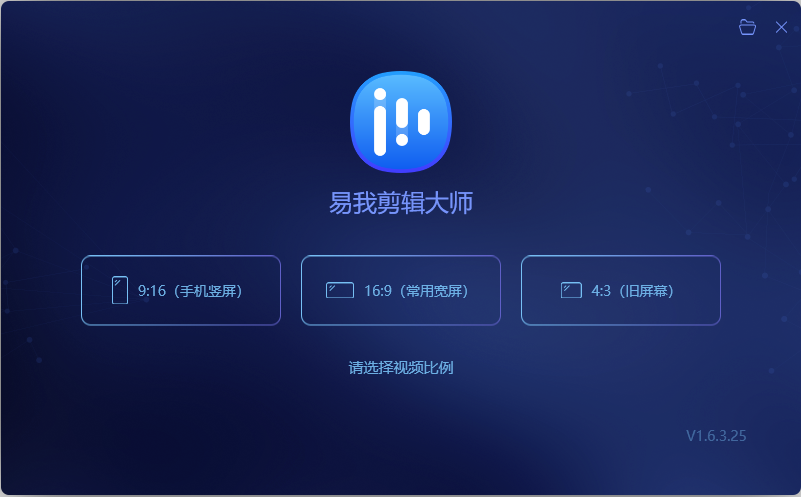
步骤 1. 启动易我剪辑大师(EaseUS Video Editor)
软件提供4:3或16:9两种显示模式选择。请根据您原始影片的宽高比或上传到的网站选择正确模式。
步骤 2. 导入影片
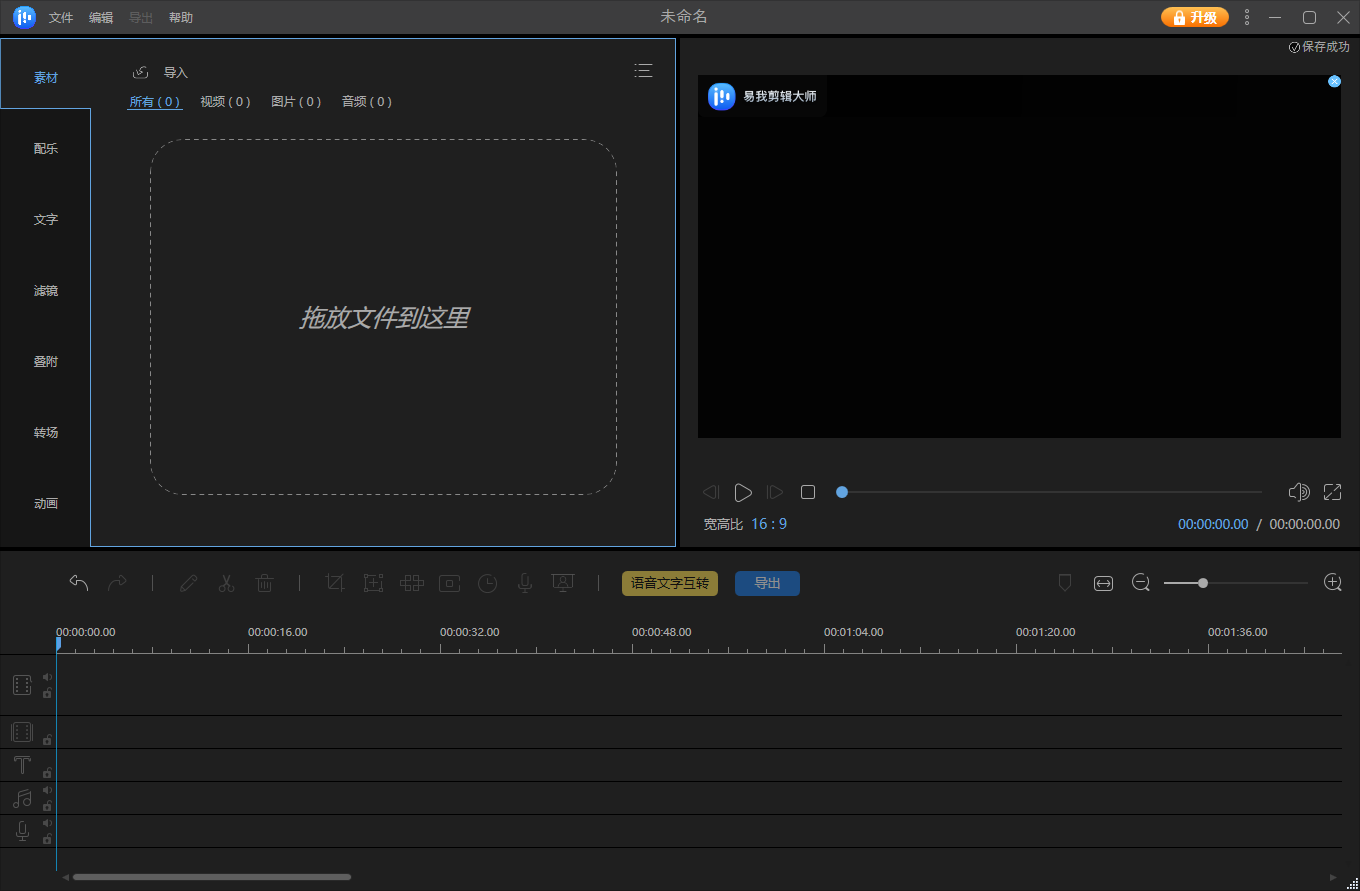
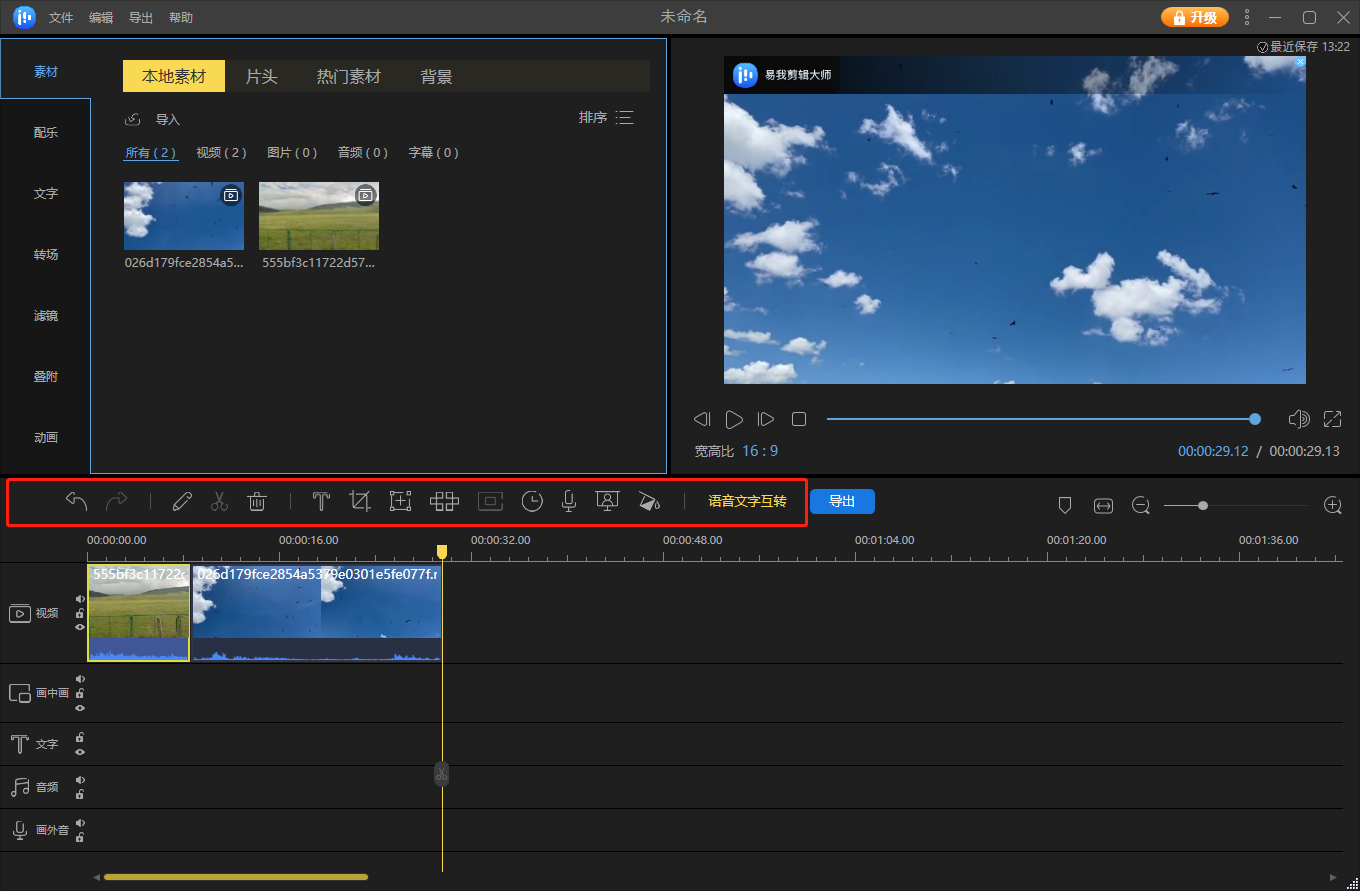
界面上有5个选项卡。请先导入要合并的两个或多个影片视频,将文本/滤镜/垒附/转场应用到影片。如果是第一次安装并执行程序,可以通过逐步提示学习使用基本的功能。
步骤 3. 加入轨道
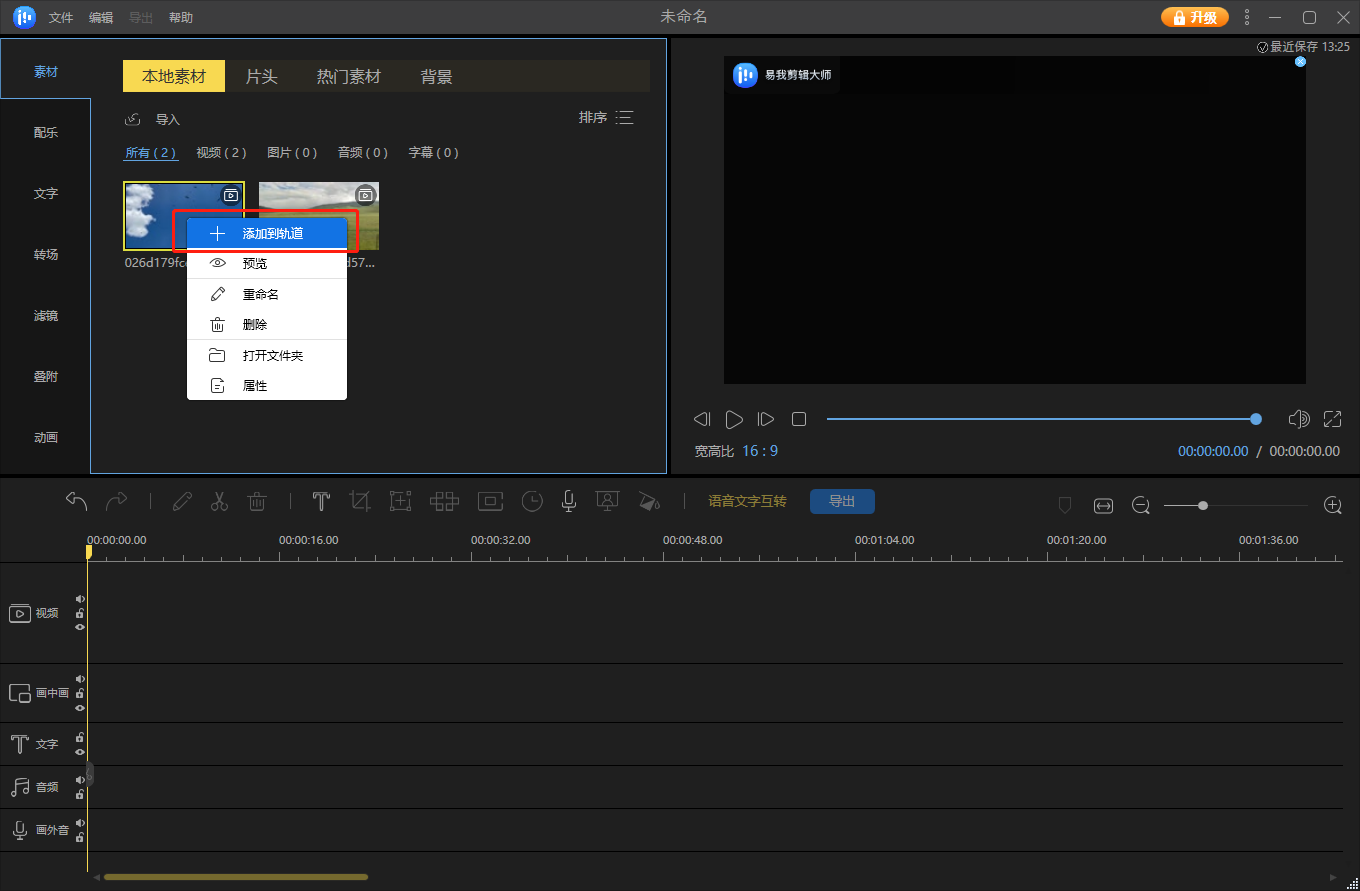
从媒体库中拖曳影片到时间轴。或者,右键单击「素材」中的影片,然后选择「添加到轨道」,将两个或多个影片添加到轨道中。
步骤 4. 合并影片
将两个或多个影片添加到轨道之后,我们可以通过选定某个影片进行左右拖拽改变影片前后位置。
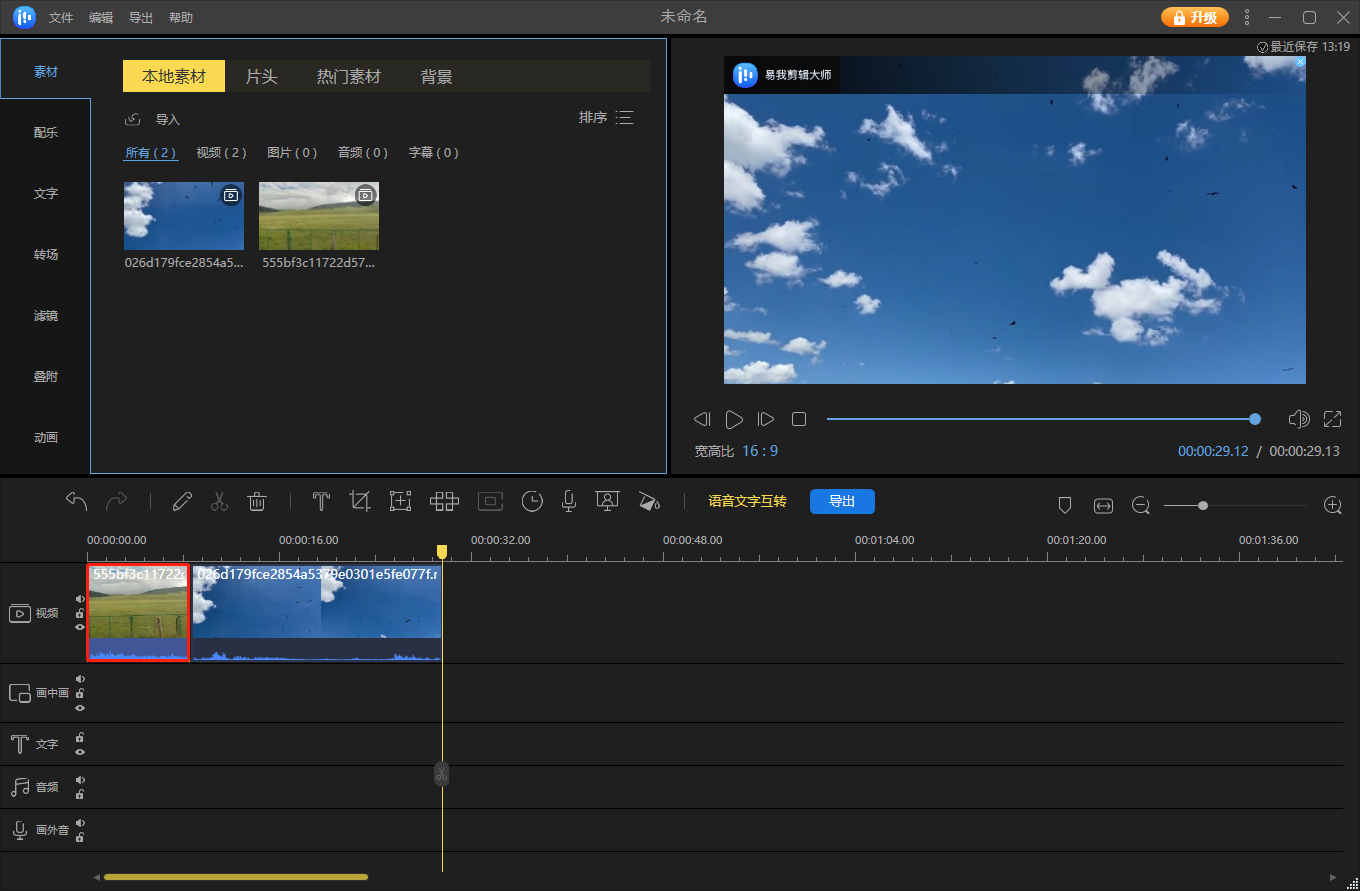
如果有剪辑需要,则可以通过剪辑进行分割、修剪、加速、旋转、添加水印或增强影片片段。
步骤 5. 导出影片
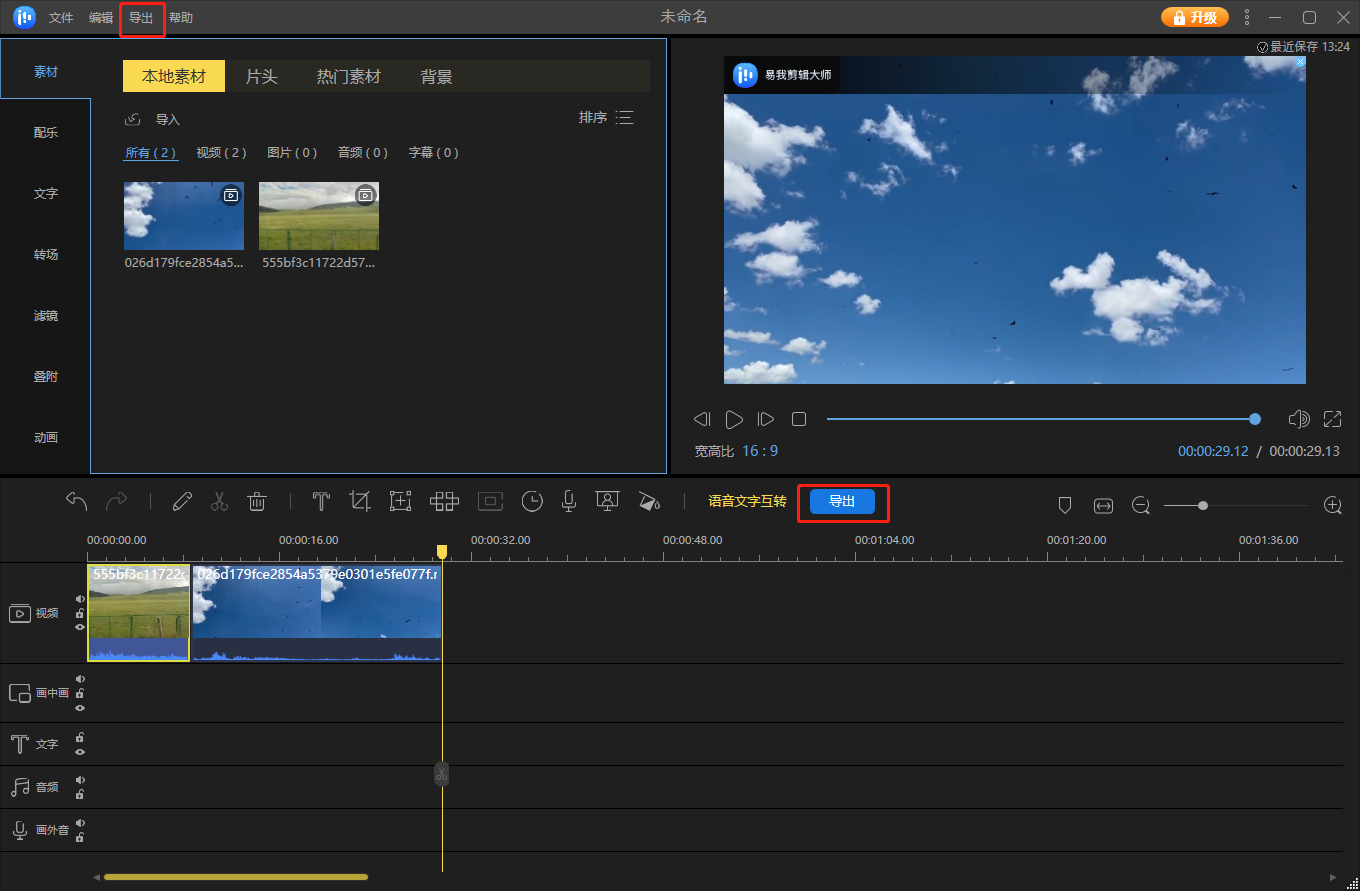
点击工具栏「导出」影片
方法2:Adobe Premiere Pro(Pr)
Adobe Premiere Pro是视频后期行业的标杆软件,从电影剪辑到短视频制作都有广泛应用。它的合并逻辑同样基于时间轴:新建项目后导入素材,将片段按顺序拖入轨道即可完成初步拼接。在此之上,Pr提供了极其精细的控制能力——多轨道嵌套、关键帧动画、多通道音频混音、Lumetri调色面板等专业模块,几乎能满足任何复杂创作构想。
不过,Pr的门槛也很明显。软件需要付费订阅,对电脑硬件配置有较高要求,界面和操作逻辑对新手来说需要一段适应期,光熟悉基础面板布局就可能花上不少时间。如果只是把几段视频首尾相连,打开这样一套重型工具多少有些大材小用。
对于已经从事或打算深入学习专业影视制作的朋友,Pr是值得投入时间掌握的利器;但如果目标仅仅是完成合并这一项任务,更轻量的工具往往事半功倍。

方法3:DaVinci Resolve(达芬奇)
DaVinci Resolve在专业调色领域享有很高的声誉,近年来其剪辑(Cut和Edit页面)和交付模块不断强化,已经发展为一套完整的后期工作流平台。达芬奇最突出的优势是强大的免费版本——它几乎开放了大部分核心功能,没有水印限制,对于预算有限但又想使用专业工具的朋友来说吸引力很大。
在合并视频这件事上,达芬奇的操作路径和Pr类似:在“剪辑”页面将素材导入媒体池,拖入时间轴按序排列,切换到“交付”页面设置输出格式并导出即可。需要注意的是,达芬奇的界面默认集成了剪辑、调色、Fairlight音频、Fusion特效等多个工作区,对硬件要求同样不低,且软件本身的安装包体积相当庞大。
对于仅需合并视频的轻量任务,它的学习曲线和系统资源占用会显得不够划算。但如果未来有深入学习调色或专业剪辑的计划,从达芬奇入手是一个性价比较高的长期投入。

三、总结
如何把视频合并在一起?本文介绍的三种工具都能完成这件事,差异主要体现在门槛和后续扩展空间上。
只想快速、轻松地把几个片段串成一个完整视频,对操作直观性和便捷度有较高要求的话,易我剪辑大师是三者中最接近“打开即用”的选择——拖入素材、排好顺序、加个转场或字幕、导出,全流程在一个简洁界面内完成,推荐使用!

