

深度数据销毁指南:实操5招彻底擦除已删除文件痕迹
 816
816
 baolan
很多人都有这样的误区:电脑、U盘里的文件删除、清空回收站后,数据就彻底消失了。实则不然,日常普通删除操作,仅仅是系统将文件标记为“可占用空间”,并未真正清除磁盘底层数据,借助专业数据恢复软件,绝大多数已删除文件都能被完整找回,想要从根源上规避数据恢复风险,必须彻底擦除已删除文件痕迹,通过数据覆写、底层粉碎、全盘清零等方式,让文件数据永久销毁、无法复原。本文整理了5种零基础可操作的彻底擦除已删除文件痕迹方法,包含系统自带命令、手动覆写、专业工具等方案,全方位解决文件残留、数据可恢复问题。
一、为什么删除的文件能被恢复?
Windows、Mac系统的普通删除、清空回收站操作,均为逻辑删除,而非物理删除。系统只会抹去文件的索引记录,将其占用的磁盘空间标记为“空闲可使用”,磁盘扇区内的原始数据依然完整留存。
只要空闲空间未被新数据覆盖,数据恢复工具就能扫描底层磁盘痕迹,精准还原已删除文件。哪怕是格式化磁盘,快速格式化也仅清除文件目录,无法彻底销毁数据。想要彻底擦除已删除文件痕迹,核心原理是多次覆写磁盘空闲扇区数据,或直接物理粉碎文件底层代码,让数据彻底损坏、无法读取恢复。
二、普通简易法:基础消除文件痕迹(适合低敏感文件)
方法1:Shift+Delete永久删除
这是最基础的永久删除方式,区别于普通删除,可直接跳过回收站,避免文件残留缓存,适合临时清理普通非敏感文件。
1.选中需要删除的文件/文件夹;
2.按住键盘【Shift+Delete】组合键;
3.弹出确认弹窗后,点击“是”,即可直接永久删除文件。
优缺点:操作零成本、速度快,但仅删除文件索引,底层数据仍留存,无法抵御专业数据恢复工具,仅适用于普通文件,不适合隐私、机密文件。
方法2:Windows Cipher命令擦除空闲痕迹
Windows自带Cipher加密命令,可一键覆写磁盘空闲空间,批量清除该分区所有已删除文件的残留痕迹,不影响磁盘内现存正常文件,适合定期清理磁盘残留数据。
1.按下【Win+R】,输入【cmd】,右键命令提示符,选择“以管理员身份运行”;
2.输入擦除命令:cipher /w:盘符(例如清理D盘,输入 cipher /w:D:);
3.按下回车,系统会自动用随机数据覆写磁盘空闲扇区,等待程序运行完成即可。
优缺点:无需安装软件、安全无捆绑,可批量清理残留痕迹;但耗时较长,无法针对性擦除单个文件,仅能清理空闲分区痕迹。
方法3:完全格式化+数据填充彻底清盘
快速格式化仅清除文件目录,残留大量数据痕迹,而取消快速格式化的完整格式化,可扫描磁盘所有扇区,搭配数据填充,能最大程度擦除全盘文件痕迹,适合旧硬盘、U盘转手清理。
1.打开“此电脑”,右键需要清理的磁盘/U盘,选择【格式化】;
2.取消勾选【快速格式化】,文件系统选择NTFS/exFAT,点击“开始”,完成完整格式化;
3.格式化完成后,新建大型文件(压缩包、视频等)填满磁盘存储空间,进行全盘数据覆写,彻底覆盖残留痕迹。
优缺点:清理彻底,适合全盘数据清零;耗时久,会清空磁盘所有数据,需提前备份重要文件。
三、专业高效法:一键彻底擦除,文件永久无法恢复
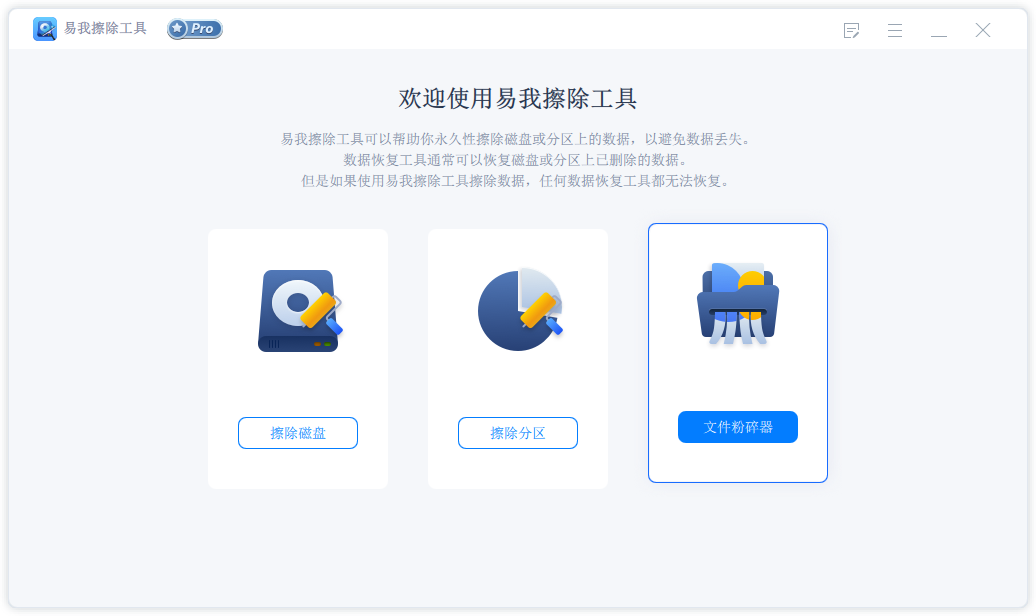
以上系统自带方法均存在局限性,要么清理不彻底,要么操作繁琐、耗时过长。针对照片、合同文件、财务数据、客户资料等高敏感文件,想要完全彻底擦除已删除文件痕迹、杜绝任何恢复可能,最稳妥的方式是使用专业数据擦除工具——易我擦除工具(EaseUS BitWiper),软件包含“擦除磁盘”“擦除分区”“文件粉碎器”三大核心功能,其“文件粉碎器”功能可单个/批量粉碎文件,彻底销毁底层数据,任何恢复软件都无法还原。操作全可视化中文界面,无需专业知识,一键启动粉碎,以下是彻底清除文件哼唧的具体操作步骤:
易我擦除工具(EaseUS BitWiper)文件粉碎操作步骤如下:
步骤 1. 添加文件
启动易我擦除工具,单击【文件粉碎】;
添加需要粉碎的文件或文件夹。

步骤 2. 确认
确认需要粉碎的文件或文件夹。

步骤 3. 粉碎文件


若需要清理磁盘、U盘所有已删除文件残留痕迹,可选择软件【擦除磁盘】功能,选中目标磁盘分区,选择对应擦除算法,一键全盘覆写清零,彻底清除分区内所有残留数据痕迹,适合设备出售、闲置、归还前的数据清理。
四、Mac电脑专属:终端命令彻底擦除文件痕迹
针对Mac设备,可通过系统终端srm命令实现文件深度擦除,原理为多次覆写数据,彻底销毁痕迹。
1.打开Mac【应用程序】-【实用工具】-【终端】;
2.输入擦除命令:srm + 文件路径(例如擦除桌面敏感文件,输入 srm /Users/用户名/Desktop/敏感文件.txt);
3.回车执行,系统自动完成多轮数据覆写,实现文件彻底擦除、无法恢复。
五、场景化选择指南:不同场景怎么擦除最靠谱?
1.日常普通文件清理:Shift+Delete删除 + Cipher命令清理空闲痕迹,便捷高效;
2.个人隐私、私密文件销毁:优先使用易我擦除工具文件粉碎器,精准粉碎,无残留、不可恢复;
3.旧硬盘、U盘转手报废:易我擦除工具磁盘擦除功能 / 完整格式化+数据填充,全盘清零;
4.Mac设备文件彻底删除:终端srm深度覆写命令。
六、常见误区提醒
1.清空回收站≠彻底删除:仅删除文件索引,数据完整残留,可轻松恢复;
2.快速格式化≠数据清零:仅清理文件目录,残留大量可恢复痕迹;
3.普通卸载、删除工具无法彻底擦除:仅做表层删除,无法覆盖底层数据,依然存在泄露风险。
七、文章总结
彻底擦除已删除文件痕迹,核心是摒弃普通逻辑删除方式,通过数据覆写、物理粉碎实现数据永久销毁。系统自带工具可满足基础清理需求,但安全性和彻底性有限,对于隐私、机密、商业文件,易我擦除工具的文件粉碎器功能是最优解决方案,依托专业军用级覆写算法,一键粉碎文件、清零残留痕迹,彻底杜绝数据恢复可能,全方位守护个人与企业数据隐私安全。

