

win10电脑录屏怎么录?全网超全录制指南,一学就会!
 2161
2161
 xing
xing
win10电脑录屏怎么录?屏幕录制是我们工作、学习和娱乐中不可或缺的一部分。无论是想要记录游戏中的精彩操作,还是制作软件操作教程,亦或是保存重要的网课内容,我们都离不开录屏功能。然而,在Windows10电脑上,有些用户可能不知道该如何录制,针对这个问题,本文将分享一些实用的方法技巧,这可以助你轻松解决录屏需求。
方法一、Win10内置的Xbox Game Bar工具
提到win10电脑录屏怎么录,最首推的方法是系统自带的Xbox Game Bar。这是微软专门为游戏玩家设计的录制工具,但其实它完全可以用于录制任何程序的界面,操作简单且快捷。操作步骤:
1、打开录制界面:当你需要录屏时,直接按下键盘上的快捷键 Win + G(即Windows徽标键和G键同时按)。如果你的电脑没有反应,请先进入设置确认“游戏录制”功能已开启。
2、开始录制:弹出的工具栏中,点击中间的圆形“录制”按钮(或者直接按快捷键 Win + Alt + R),此时屏幕上方会出现计时器,说明已经开始录制。
3、结束录制:当你完成操作后,再次点击 Win + Alt + R 或者点击工具栏上的停止按钮,录制便会自动结束。
过程中的注意事项:
- 在点击录制前,请务必检查Xbox Game Bar工具栏上的音量图标,确保麦克风和系统声音均已开启。
- Xbox Game Bar主要录制的是当前活动窗口。如果你想录制桌面(即文件管理器界面),它可能会拒绝工作。这是该方法的一个局限性,但通过“全屏截图”功能或切换窗口,可以变通解决。
- 录制完成后,视频会自动保存在 此电脑 -> 视频 -> 捕获 文件夹下,你可以随时去这里查找。
方法二、利用PowerPoint进行录屏
对于经常需要制作PPT演示或办公教程的用户来说,win10电脑录屏怎么录?其实你常用的PowerPoint里就藏着这个功能。这绝对是很多职场人士不知道的“黑科技”。操作步骤:
1、打开PPT:新建或打开一个PowerPoint演示文稿。
2、找到插入选项:点击顶部菜单栏的“插入”选项卡,在最右侧找到“屏幕录制”按钮。
3、选择区域:点击后,屏幕会变暗,鼠标变成十字形。你可以拖拽鼠标选择要录制的区域,或者直接点击“选择区域”里的下拉菜单,选择全屏录制。
4、开始与暂停:点击红色“录制”按钮,倒计时三秒后开始录制。录制过程中,你可以随时点击暂停图标。
5、保存视频:录制完成后,视频会直接出现在PPT的幻灯片上。右键点击该视频,选择“将媒体另存为”,你就可以将其保存为MP4格式到电脑上了。
过程中的注意事项:
- 确保你的Office版本是Office 2013或更高版本(Office 365效果最佳),旧版本可能没有win10电脑录屏怎么录的这一功能。
- 这个方法的好处是录完直接在PPT里播放演示,如果你是为了制作微课视频,这非常方便;如果需要单独的视频文件,记得最后一定要“另存为”。
方法三、使用系统内置的“步骤录制器”
如果你录屏是为了向技术人员演示电脑出现的故障,那么视频可能不是最直观的,图文并茂的步骤记录更好。这时候,系统自带的“问题步骤录制器”就是不二之选。操作步骤:
1、打开工具:按 Win + S 搜索“步骤录制器”并打开。
2、开始录制:点击红色的“开始录制”按钮。
3、执行操作:此时你进行任何鼠标点击操作,工具都会自动截屏并生成文字说明。
4、停止并保存:点击停止,系统会自动生成一个压缩包,里面有一个HTML格式的报告,详细记录了你的每一步操作。
过程中的注意事项:
- 这个方法虽然不是传统的视频,但它是解决win10电脑录屏这一问题的特殊形式,特别适合IT运维和技术支持场景。
方法四、第三方专业的易我录屏助手
系统自带的工具在复杂场景下(如需要添加字幕、摄像头画面、多窗口切换)显得力不从心。这种情况下,我们通常需要一款专业的录屏软件,如易我录屏助手(EaseUS RecExperts)这款专业软件,它支持全屏、区域、窗口等多种录制模式,录制后可以直接在软件内进行剪辑、添加特效等操作,功能全面且对系统资源占用较低。
下面,我们看看它在win10电脑录屏怎么录的,步骤如图下:
准备工具:易我录屏助手(EaseUS RecExperts)、台式电脑/笔记本电脑
步骤一:在易我科技官网上下载并安装易我录屏助手,打开安装好的易我录屏助手。

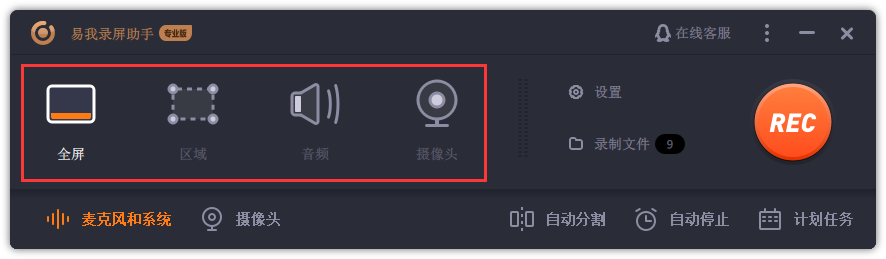
步骤二:选择录制类型,【全屏】、【区域】、【音频】或【摄像头】。
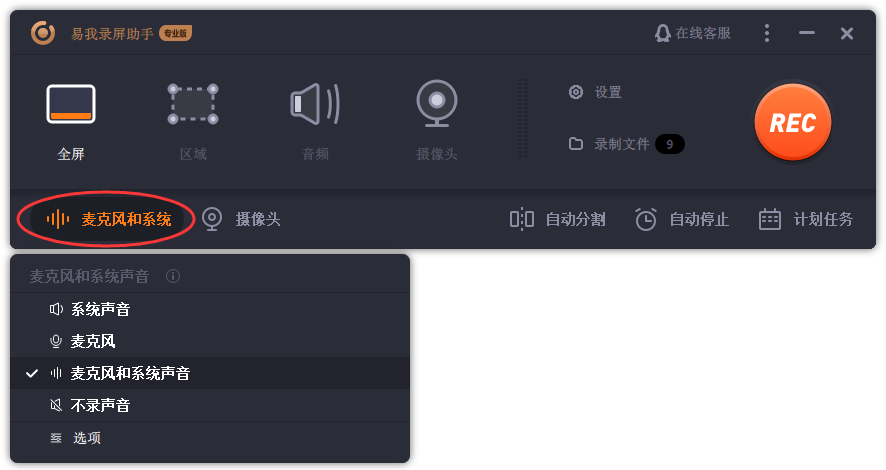
步骤三:根据录制要求选择声音类型,【系统声音】、【麦克风】、【系统声音和麦克风】或【不录声音】,点击【选项】,可以分别调节系统和麦克风的音量大小。
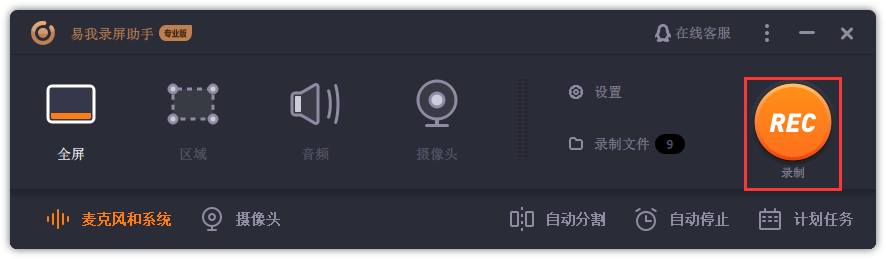
步骤四:点击【REC】开始录制。
以上就是如何使用易我录屏助手的操作流程,录屏的过程十分简单与高效,希望能够解决您的录制需求。
全文小结
总的来说,在Win10电脑上进行录屏有多种途径和方法。从Windows自带的游戏栏,到PowerPoint,再到步骤录制器和第三方录屏软件,用户可以根据自己的需求选择最合适的方式。希望通过这些信息,你已经对“Win10电脑录屏怎么录”有了更清晰的理解。

