

ppt录屏怎么录电脑里的声音?全面解决PPT无声指南
 624
624
 xing
xing
在制作教学视频、会议记录或产品演示时,我们常需要录制PPT放映过程。很多用户发现,录下的视频有画面却没声音。那么,为什么ppt无法录制电脑声音?在ppt录屏怎么录电脑里的声音?别着急,带着这些问题,我们看看本文这篇指南,它会告诉你原因以及解决方法。
一、先理清:录屏没声音?根源在这3点
在解决“ppt录屏怎么录电脑里的声音”之前,我们先搞懂录屏缺失电脑声音的常见原因,这样才能在操作中精准规避问题,提高录屏效率。
1. 音频输入设备未选对
这是最常见的原因。很多录屏工具默认选择“麦克风”作为音频输入源,仅收录外界声音,而电脑自身播放的声音(如PPT音频、在线音频)属于“系统内录声音”,若未手动切换到对应的内录设备,自然无法收录。
2. 声音权限未开启
Windows或Mac系统的隐私设置中,若未给录屏工具授予“麦克风”或“声音录制”权限,工具会被限制获取声音信号,导致录屏无声。尤其Windows 10及以上系统,权限管理更严格,这一步容易被忽略。
3. 音频服务或驱动异常
电脑音频服务未正常启动,或声卡驱动损坏、版本过低,也会影响录屏声音收录。比如Windows系统的“Windows Audio”服务停止,不仅录屏没声音,电脑自身播放声音也会受影响。明确这些根源,能让我们在解决“ppt录屏怎么录电脑里的声音”时更有针对性。
二、ppt录屏怎么录电脑里的声音?解决方法
方法1:使用PPT自带的录屏功能
从Office 2016版本开始,PowerPoint便内置了录屏功能,使用者可以通过它轻松录制PPT及相关音频。以下是详细的步骤和注意事项:
1、检查软件版本:确保你的Office版本支持录屏功能,建议使用Office 2016及以上版本。
2、设置音频录制:打开PPT并进入你想录制的幻灯片,点击“插入”选择“录制幻片,在弹出的界面中,确保勾选“录制音频”和“录制系统声音”。
3、开始录制:点击“开始录制”,根据需要逐页播放幻灯片,同时进行讲解或添加音乐。
注意事项:
- 确保麦克风和扬声器正常工作,可以先进行测试。
- 在录制过程中,避免使用其他应用程序,以减少系统资源占用导致录音质量下降。
方法2:使用第三方录屏软件
除了PPT自带功能,许多第三方录屏软件也提供了更高级的录制功能,如易我录屏助手(EaseUS RecExperts),它不仅同时支持Windows和Mac系统,而且还能够为你提供更多录屏功能,比如局部录屏、录摄像头、给录屏视频添加水印、录屏带声音、制作GIF,甚至还可以简单剪辑一下录制的视频。
ppt录屏怎么录电脑里的声音?这款软件教你操作,步骤如图下:
准备工具:易我录屏助手(EaseUS RecExperts)、台式电脑/笔记本电脑
步骤一:在易我科技官网上下载并安装易我录屏助手,打开安装好的易我录屏助手。

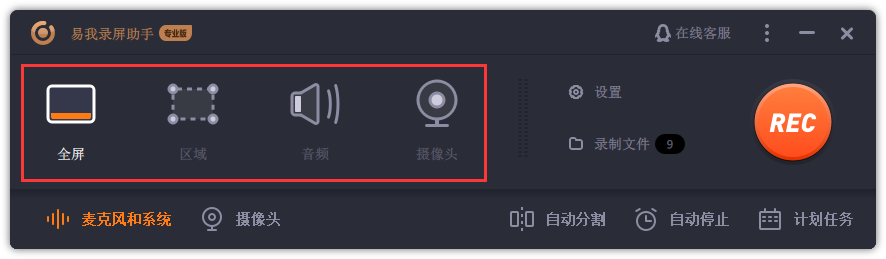
步骤二:选择录制类型,【全屏】、【区域】、【音频】或【摄像头】。
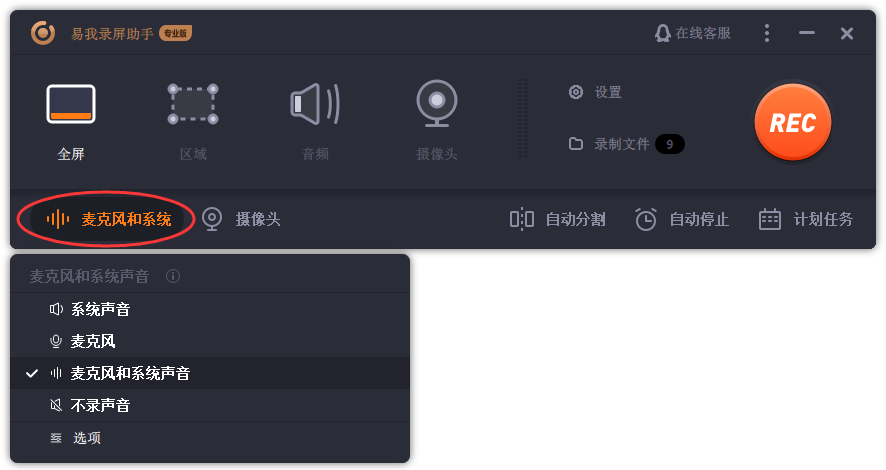
步骤三:根据录制要求选择声音类型,【系统声音】、【麦克风】、【系统声音和麦克风】或【不录声音】,点击【选项】,可以分别调节系统和麦克风的音量大小。
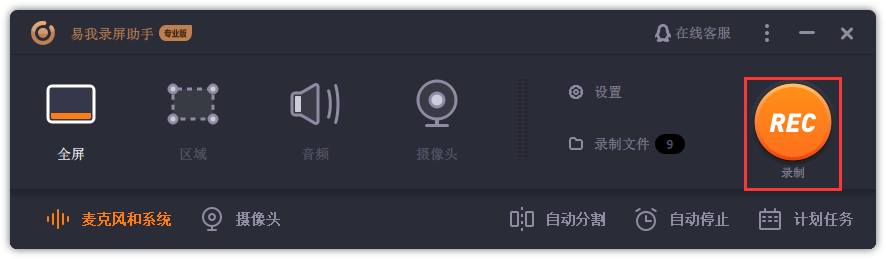
步骤四:点击【REC】开始录制。
以上就是如何使用易我录屏助手的操作流程,录屏的过程十分简单与高效,希望能够解决您的录制需求。
方法3:使用系统自带的录音功能
在Windows系统中,可以使用预装的录音软件,比如Voice Recorder,来单独录制电脑里的声音,然后将其添加到PPT中。
1、打开录音软件:在Windows搜索框中输入“Voice Recorder”,打开该应用。
2、进行录音:点击录音按钮,开始录制电脑音频,根据需要播放PPT中的音频或视频。
3、保存录音:录音完成后,停止录音并保存文件,在PPT中插入录制的音频文件,确保合适的配合幻灯片内容。
注意事项:
- 只适合简单录制,质量和效果有限。
- 最好使用耳机监听,以确保不受外界环境干扰。
三、全文小结
综上所述,掌握ppt录屏怎么录电脑里的声音的关键在于正确选择工具并精准设置音频来源。对于大多数用户,优先尝试PPT内置的录屏功能是最佳选择;若需更通用或更专业的录制,则可以考虑系统工具或第三方软件。当然,你还可以选择Windows系统自带的录音功能哦!

