

【iphone数据传输】攻略:实测6种方法,高速稳定不丢数据
 1012
1012
 Ann
Ann
对于更换新机、跨设备分享、备份的苹果用户来说,iphone数据传输是一个刚性需求。这并不是简单的文件搬运,方法的选择将直接关系到我们的使用体验和数据安全。iphone数据怎么传输到另一个iphone?这篇教程将带您详细了解。
一、使用“快速开始”
若是更换新iPhone的情况,新iPhone处于初始激活界面,那么可以用苹果官方提供的迁移功能——快速开始,无需电脑、无需额外下载软件,可实现“一键克隆”旧机数据,非常便捷。
使用条件:新旧两部iPhone均运行iOS 12.4及以上系统;两部设备开启蓝牙、Wi-Fi功能;两部设备需保持近距离且电量充足。
1.将两部设备靠近,新iPhone屏幕弹出“快速开始”提示。
2.旧机弹出"设置新iPhone"提示,点击"继续",用旧机扫描新机屏幕动画完成配对,输入旧机锁屏密码,设置面容/触控ID。
3.选择"从iPhone传输",等待进度条完成。
⚠️特别提醒:若新手机已被激活使用,需重置设备后才能触发快速开始,步骤“设置-通用-传输或还原iPhone-抹掉所有内容”(务必提前备份设备现有数据)。
二、iCloud云备份与恢复
iCloud备份恢复是苹果生态自带的云端传输方式,虽然没有“快速开始便捷,但胜在无需设备近距离接触,仅需联网即可完成数据迁移,这大大方便了那些新旧设备不同同时操作、距离较远、不急于一时的用户。操作步骤如下:
1.旧iPhone打开“设置”,点击顶部Apple ID→“iCloud”→“iCloud云备份”,开启功能后点击“立即备份”。
2.新iPhone开机激活至“应用与数据”界面,选择“从iCloud备份恢复”,登录与旧机相同的Apple ID,选择最新的备份文件,点击“恢复”。
三、iCloud同步
iCloud同步是苹果生态自带的云端传输方式,iPhone已激活数据传输同样支持,无需手动操作,自动同步数据,后续新增数据可实时同步至所有登录同一Apple ID的设备,适合小体量数据的日常传输和备份。
1.打开“设置”,点击顶部Apple ID,进入“iCloud”界面,勾选需要同步的数据类型,开启对应开关。
2.其他需同步的苹果设备,重复上述步骤,登录同一Apple ID,开启相同数据的同步开关,数据会自动实时同步。
四、使用AirDrop隔空投送
iphone数据传输到其它苹果设备,还可以AirDrop隔空投送,它允许在苹果设备之间快速传递文档、图片、视频等文件,无需使用数据线或第三方应用。
局限:有效传输距离通常限制在9米以内;单次传输文件过大(如超过10GB)易失败;不适合全量数据迁移。
选择文件:打开你想要发送的文件,例如照片、视频或文档。
1.发送端iPhone打开「控制中心」,长按网络模块,开启“AirDrop”, 选择“所有人”或“联系人”。
2.对方同样开启AirDrop,在对应App中选中需传输的内容,点击分享按钮,选择新iPhone的名称。
3.对方接受后,文件将开始传输。
五、iTunes/Finder有线传输
当数据很多的情况下,有线连接更加适合,借助iTunes/Finder,将iPhone数据备份到电脑,再恢复到目标设备,速度快,稳定性远超无线方案。
局限:操作相对复杂,需要电脑辅助,且部分老旧iTunes版本可能不兼容新系统。
1.在电脑上打开iTunes/Finder,用数据线连接旧iPhone,点击「信任此电脑」并完成验证。
2.选择旧iPhone设备,点击“立即备份”,等待备份完成(建议选择“加密本地备份”保护隐私数据)。
3.断开旧iPhone,连接新iPhone,选择“从iTunes备份恢复”,选择刚刚完成的备份文件,点击“恢复”。
六、使用第三方传输工具
当需要跨设备传输数据,或是已经激活新设备不想抹除数据,或是只想传输部分内容的用户,建议使用安全可靠的第三方传输工具,例如易我手机数据传输,它的灵活性高,可按需勾选需要传输的内容,功能也更加丰富,支持iphone/ipad之间传输数据、ios与安卓传输数据,以及iphone/ipad与电脑之间互传数据。
下面介绍一下iphone数据传输的iphone的步骤:
步骤 1: 电脑连接设备并选择传输方向
在电脑上下载并安装iTunes。将您的2部iPhone/iPad都用USB线连接到计算机,点击「信任」按钮继续。
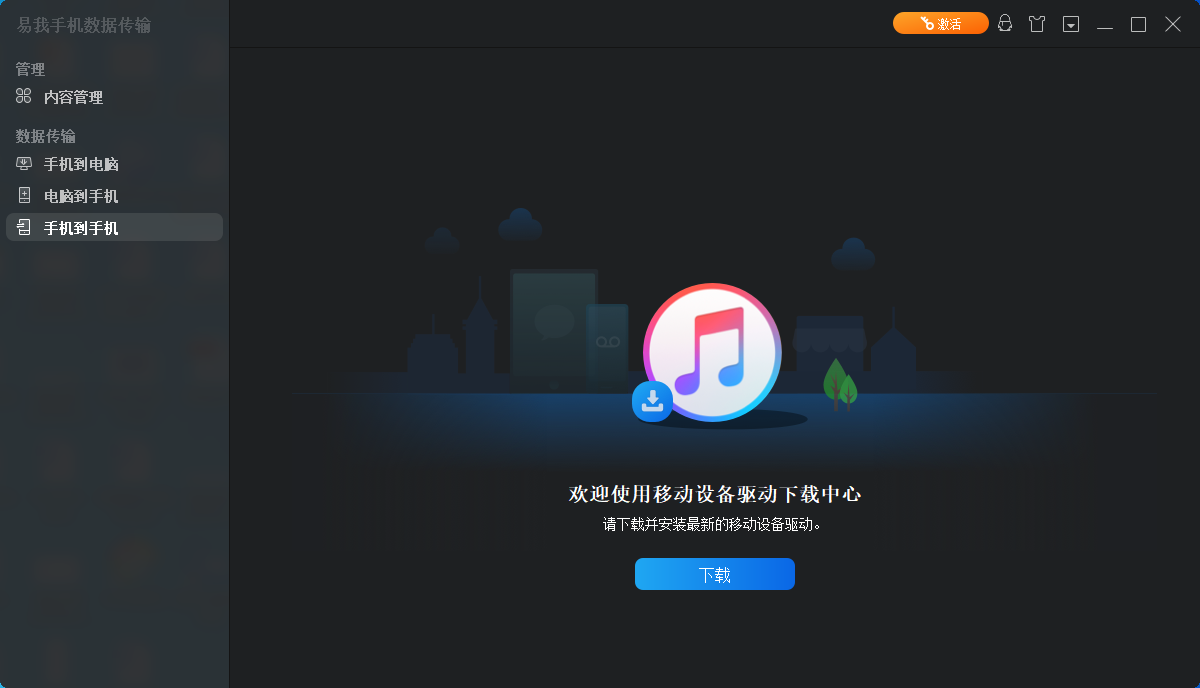
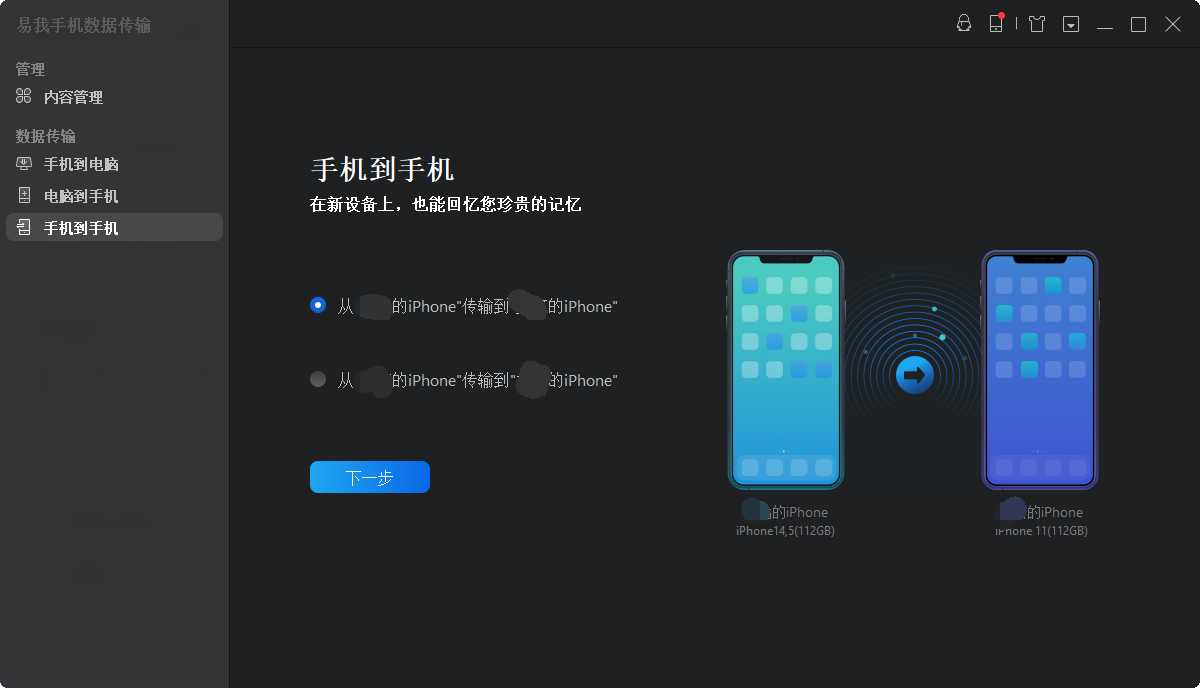
启动易我手机数据传输(EaseUS MobiMover)并找到「手机到手机」模式,进入“欢迎使用移动设备驱动下载中心”,点击「下载」。
在弹出的界面中,点击「下一步」。
步骤 2: 选择要传输的文档
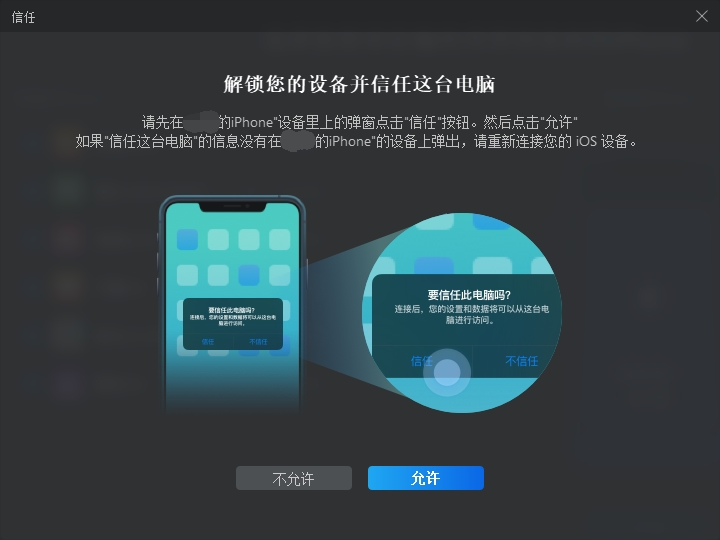
在选择传输文件之前,会弹出“要信任此电脑吗”提示,点击「信任」。
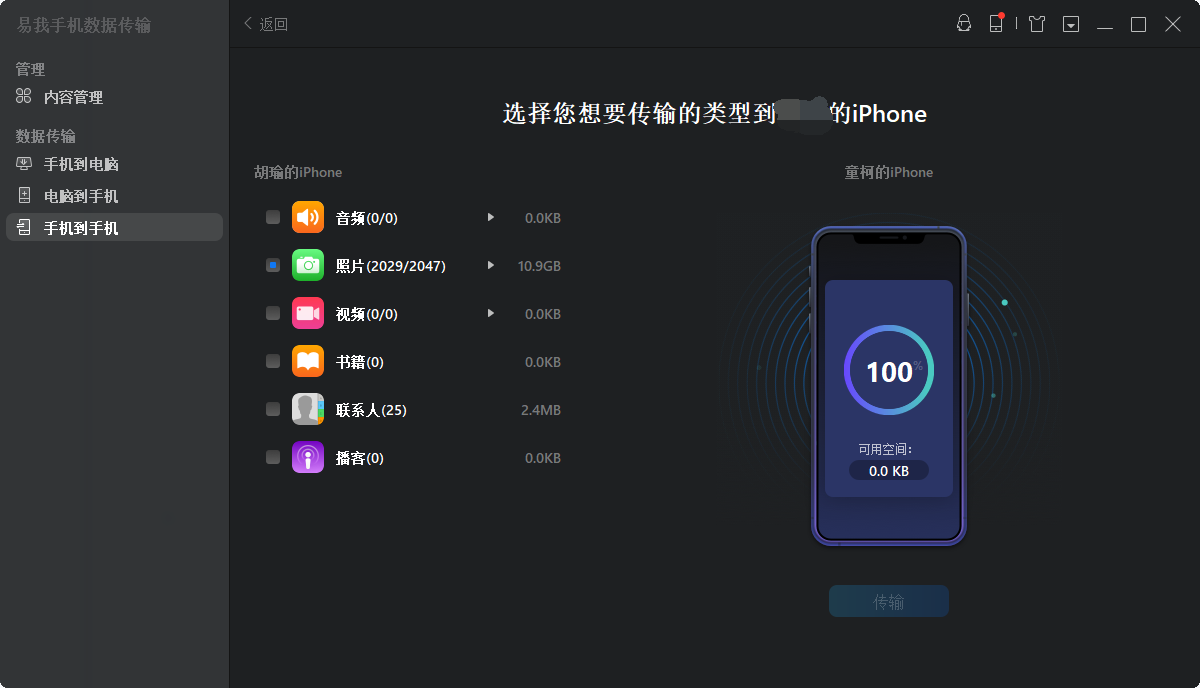
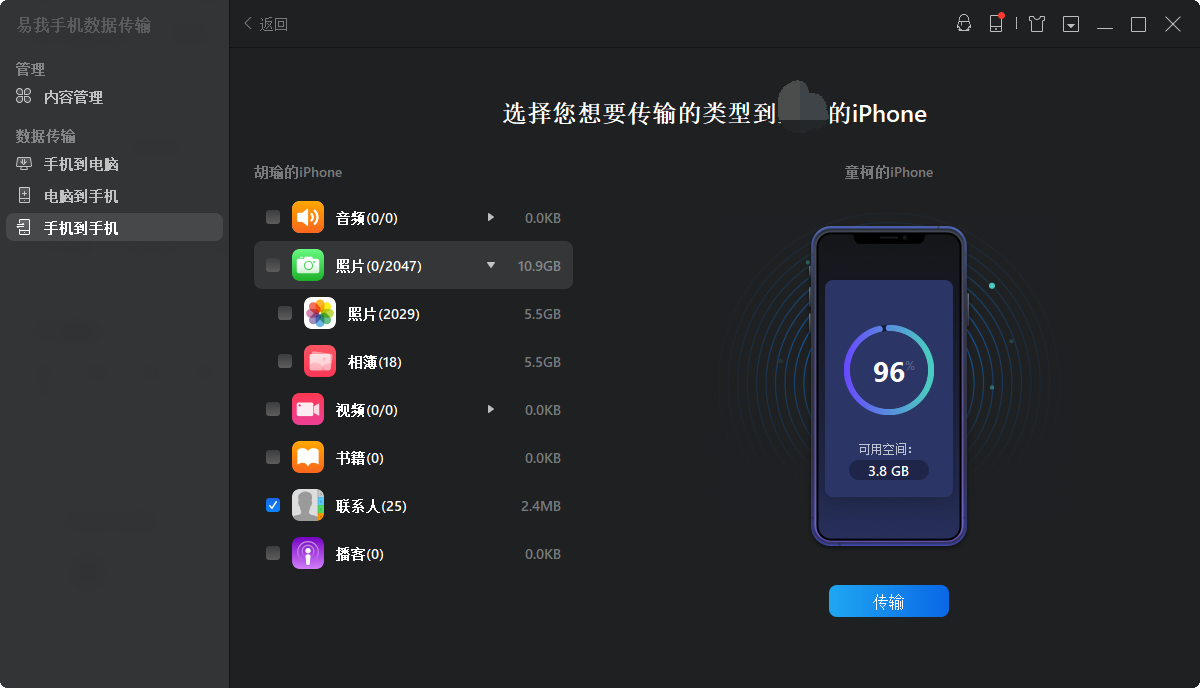
然后选择要从 iPhone 传输的文档类型。所有选中的文件都将显示在右侧窗格中,其中包含详细的文件名称和文件大小,供您预览。用户可以一次传输多个文档或文件夹到 iPhone。
步骤 3: 确认并传输
确认要传输的文档并点击「传输」按钮后执行操作,等待传输完成。
iphone数据传输的内容就介绍到这里啦,用户可根据场景选择方案:快速开始实现全量迁移,AirDrop适合轻量无线传输,iCloud适合远程同步,iTunes/Finder保障全面备份,第三方工具突破平台限制。

