

移动硬盘重复文件如何查找清理?不误删重要数据的5个专业方法
 462
462
 Lestat
大家日常使用移动硬盘时,常会因重复备份、误存副本、多次下载等操作,积累大量重复文件。这些文件不仅占用硬盘存储空间,还会导致文件管理混乱,甚至可能因误删重复文件连带删除原始数据。想清理这些重复文件,却担心误删重要数据。移动硬盘重复文件如何查找清理?本文整理了5个专业、安全的方法,帮大家轻松整理移动硬盘。
方法1. 易我重复文件查找器(EaseUS DupFiles Cleaner)
易我重复文件查找器是一款适配所有主流系统的专业工具,支持移动硬盘、U盘等外接存储设备的重复文件查找清理,操作简洁、识别精准,能最大程度保留原始数据,避免误删,适合所有朋友,尤其适合需要批量清理大量重复文件的场景。
易我重复文件查找器(EaseUS DupFiles Cleaner)找出重复文件并删除的步骤:
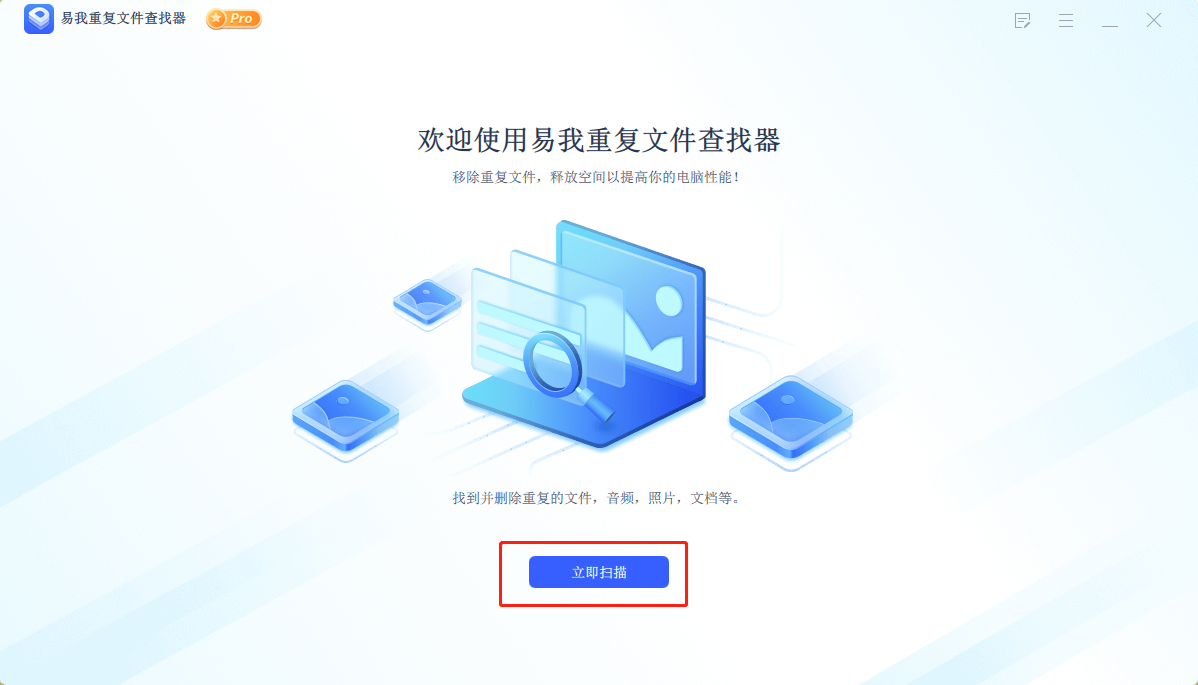
步骤 1. 下载安装易我重复文件查找器并打开,点击首页「立即扫描」。
步骤 2. 设置扫描选项
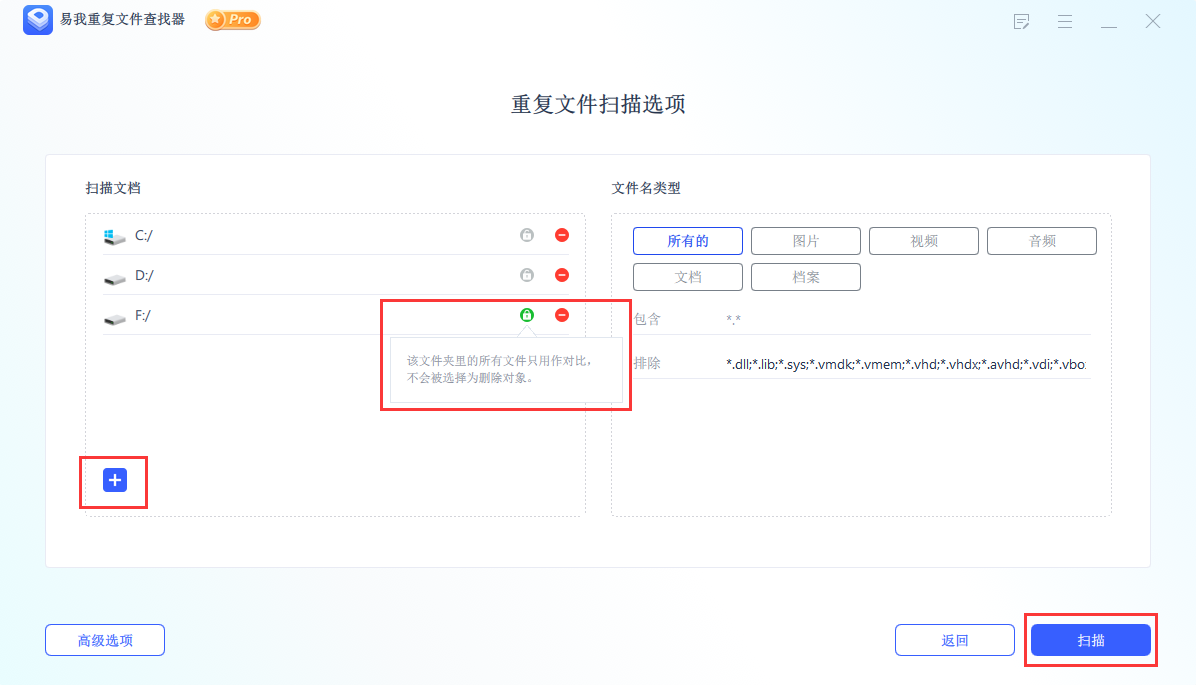
1)在弹出的页面中,可以先点击左下角「高级选项」进行「高级扫描选项」设置并「确定」,方便更快速精准找出自己想找的重复文件。

2)在重复文件扫描选项页面中,点击「+」按钮可以选择要扫描的文件夹或磁盘,点击扫描文档列表中右侧「“锁”」图标,则表示该磁盘文件只做对比而不会被选作删除对象,如果不想对扫描列表中某个磁盘或文件夹进行扫描,点击「Θ」按钮去掉即可,在「文件名类型」中也可以根据自己的需求进行选择,完成后点击「扫描」。
步骤 3. 执行“扫描”
开始进行重复文件扫描,可以在扫描完成前进行「停止」操作。

步骤 4. 扫描完成
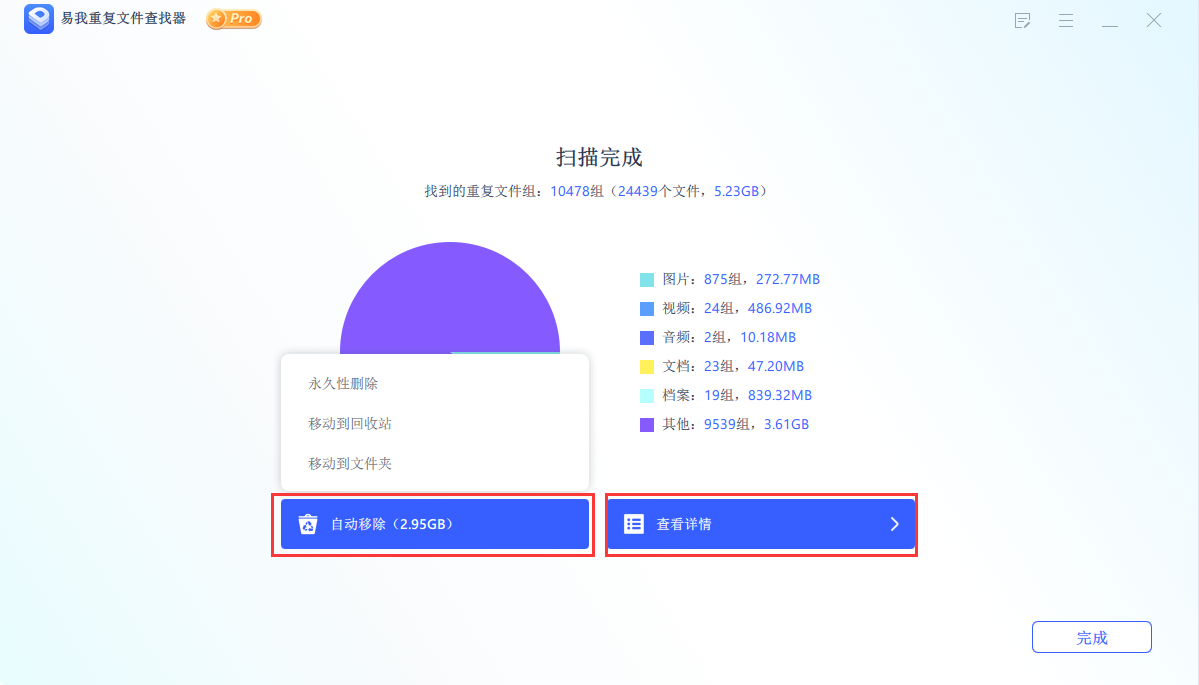
扫描完成后,会出现扫描完成界面,可直接点击「自动移除」,会出现永久性删除、移动到回收站、移动到文件夹三个选项,请根据自己的需求选择;也可点击「查看详情」进入「重复文件报告」页面。
步骤 5. 重复文件删除
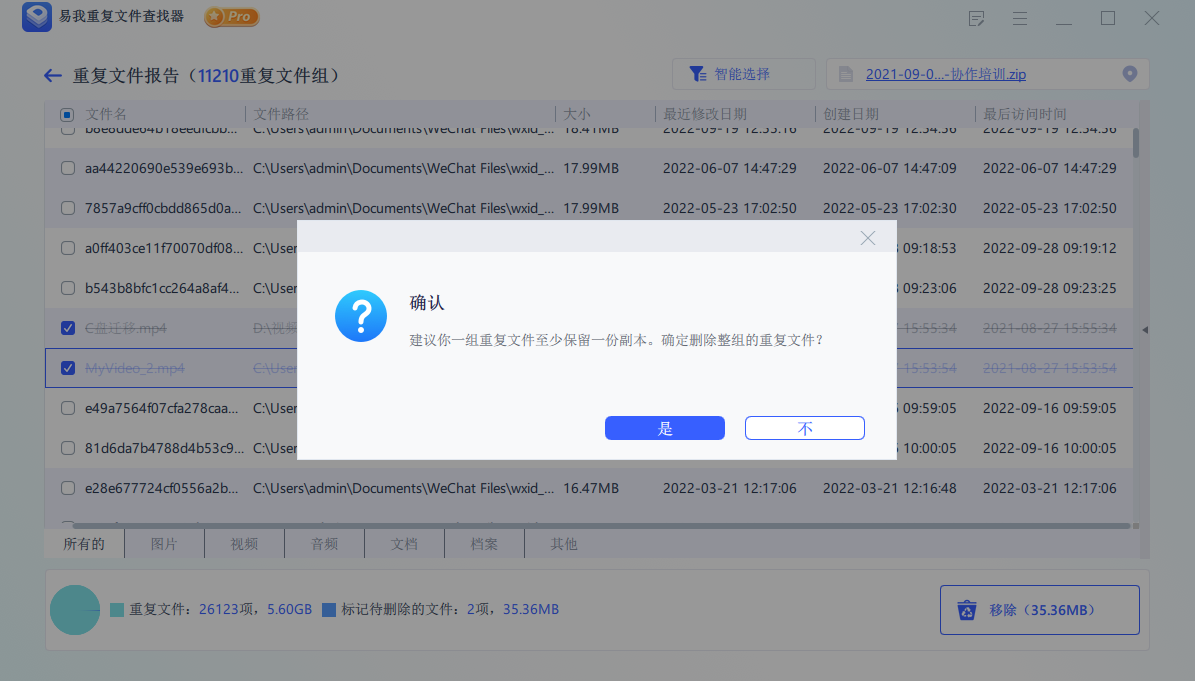
在「重复文件报告」页面中,会显示出所有重复文件,可根据文件类型更准确选择自己要删除的文件,同时也能在「智能选择」中使用「一键标记策略」和「手动标记策略」来确定删除的文件,标记后点击右下角「移除」并选择对应选项。
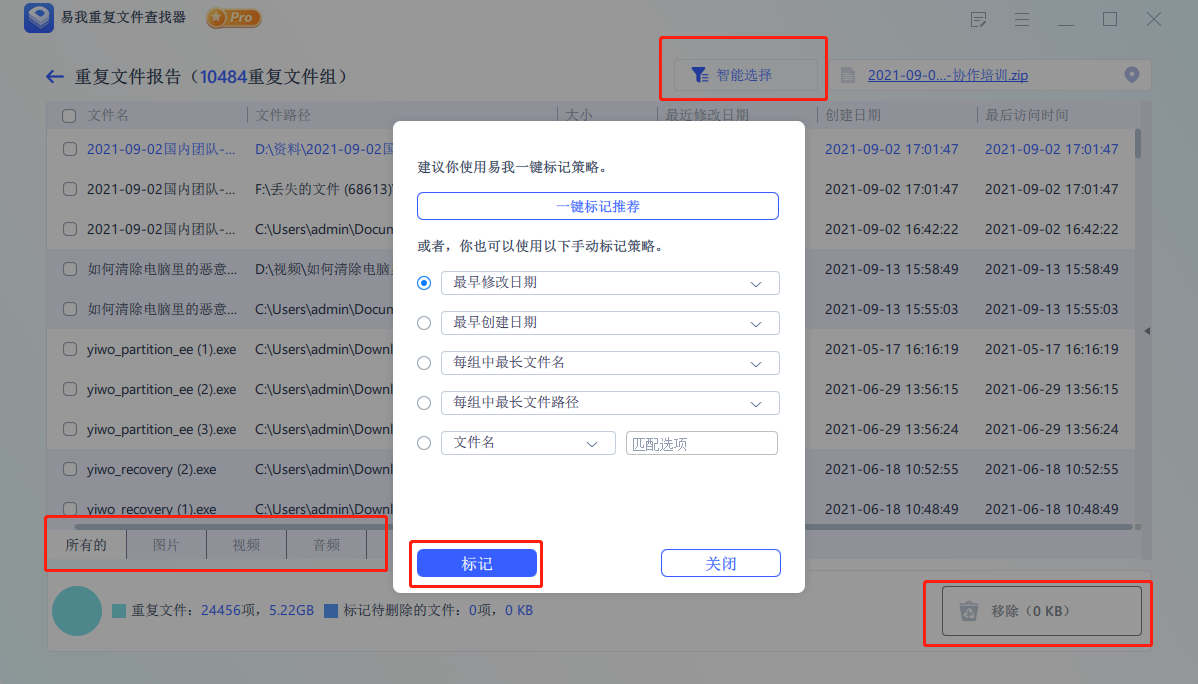
当选择一组所有的重复文件时,会出现“建议你一组重复文件至少保留一份副本。确定删除整组的重复文件?”的提示。
重复文件便根据自己的选择完成删除或移动(下图以选择永久性删除为例)。

优点:识别精准,支持名称不同但内容一致的重复文件识别;操作简单,小白可快速上手;支持预览和灵活删除,安全性高,避免误删;可批量清理,效率高;适配所有外接存储设备,兼容性强。
方法2. Easy Duplicate Finder
Easy Duplicate Finder是一款功能全面的重复文件查找工具,支持Windows、Mac双系统,可高效扫描移动硬盘中的重复文件,涵盖文档、图片、音频、视频等所有常见格式,支持批量清理和智能筛选,适合有多样化清理需求的朋友。
优点:双系统适配,兼容性强;支持多种文件类型,扫描全面;具备智能筛选功能,节省手动操作时间;识别精准,可跨文件夹扫描;支持预览,避免误删。缺点:免费版有扫描次数限制,部分功能需付费解锁;界面设置相对复杂,小白需花费少量时间熟悉操作。

方法3. Duplicate Cleaner
Duplicate Cleaner是一款专注于重复文件清理的专业工具,适配Windows系统,支持移动硬盘、U盘等外接设备,可自定义扫描规则,精准查找重复文件,还能区分相似文件,适合对清理精度有要求的朋友。
优点:扫描精准,支持自定义扫描规则;可区分相似文件,清理更精细;支持隐藏文件夹扫描,无遗漏;操作灵活,适配不同清理需求;支持备份删除,安全性高。缺点:仅适配Windows系统,Mac用户无法使用;免费版功能有限,高级筛选功能需付费升级。

方法4. Windows系统自带功能
如果大家不想安装额外软件,且移动硬盘中的重复文件数量较少,可使用Windows系统自带功能查找清理,无需安装工具,操作简单,适合临时应急,核心是通过排序筛选重复项,手动确认后删除,避免误删。
具体实操步骤:
1. 连接移动硬盘:将移动硬盘通过数据线连接至Windows电脑,等待系统识别,打开“此电脑”,找到移动硬盘图标并双击进入;
2. 打开目标文件夹:进入移动硬盘后,找到疑似存在重复文件的文件夹,比如图片、下载目录等,双击打开;
3. 调整查看模式:在文件资源管理器顶部,点击【查看】选项,选择【详细信息】,让文件以列表形式显示,便于查看文件信息;
4. 排序筛选重复项:点击列标题(如“名称”“大小”“修改日期”)进行排序,同名、同大小且修改日期相近的文件,大概率是重复项;也可先按“名称”排序,再按“大小”排序,进一步精准筛选;
5. 确认并删除:双击文件预览,确认哪些是可删除的重复副本,按住Ctrl键多选已确认的重复文件,右键点击选择“删除”,将其移动到回收站,确认无误后可清空回收站释放空间。

方法5. Mac系统自带功能
Mac用户无需安装第三方工具,可通过系统自带的访达功能,快速查找移动硬盘中的重复文件,操作简洁,适合临时少量清理,步骤简单。
具体实操步骤:
1. 连接移动硬盘:将移动硬盘连接至Mac电脑,等待系统识别,打开“访达”,在左侧导航栏找到移动硬盘,点击进入;
2. 新建智能文件夹:点击访达顶部的【文件】选项,选择【新建智能文件夹】,弹出设置窗口;
3. 设置筛选规则:在智能文件夹设置窗口中,点击右上角“+”号,设置筛选规则为“种类”+“重复项是”,可根据需求选择具体文件种类(如图像、文档),精准筛选重复文件;
4. 筛选并确认:系统会自动列出移动硬盘中符合规则的重复文件,可点击文件预览,确认重复副本;
5. 批量删除:选中需要删除的重复文件,右键点击选择“移到废纸篓”,确认无误后,清空废纸篓,即可释放移动硬盘空间。

总结
移动硬盘重复文件如何查找清理?本文分享了5个清理重复文件的方法,其各有适配场景,大家可灵活选择最适合自己的方式。无论使用哪种方法,清理前都务必备份移动硬盘中的重要数据,避免操作失误导致数据丢失;删除重复文件时,优先选择移动到回收站(或废纸篓),确认无遗漏后再彻底删除。

