

文件夹怎么删除重复图片?这样操作就能做到
 1217
1217
 KK
KK
文件夹怎么删除重复图片?在日常使用电脑的过程中,我们经常会遇到文件夹中出现重复的图片,这不仅浪费存储空间,还会让我们在整理文件时感到困扰。那么如何快速有效地删除这些重复的图片,并彻底清理文件夹呢?本文将为大家介绍一种简便的方法。
一、专业的重复文件查找工具
文件夹怎么删除重复图片?易我重复文件查找器(EaseUS DupFiles Cleaner)应用了一种比较文件名和内容的智能算法,可以在几秒钟内快速识别各种重复文件,并且支持用户一键或按类别清理重复的图片、视频、音频、文档等,大大提升了处理重复数据的效率。
易我重复文件查找器(EaseUS DupFiles Cleaner)找出重复文件并删除的步骤:
步骤 1. 下载安装易我重复文件查找器并打开,点击首页「立即扫描」。

步骤 2. 设置扫描选项
1)在弹出的页面中,可以先点击左下角「高级选项」进行「高级扫描选项」设置并「确定」,方便更快速精准找出自己想找的重复文件。

2)在重复文件扫描选项页面中,点击「+」按钮可以选择要扫描的文件夹或磁盘,点击扫描文档列表中右侧「“锁”」图标,则表示该磁盘文件只做对比而不会被选作删除对象,如果不想对扫描列表中某个磁盘或文件夹进行扫描,点击「Θ」按钮去掉即可,在「文件名类型」中也可以根据自己的需求进行选择,完成后点击「扫描」。
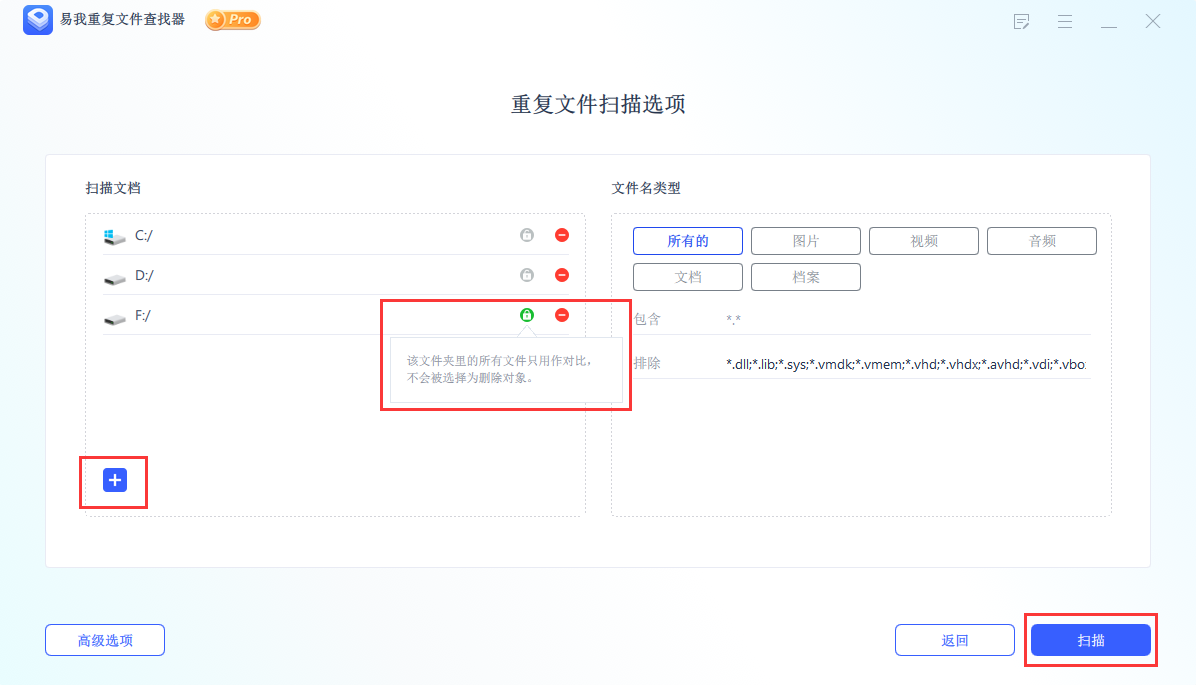
步骤 3. 执行“扫描”
开始进行重复文件扫描,可以在扫描完成前进行「停止」操作。

步骤 4. 扫描完成
扫描完成后,会出现扫描完成界面,可直接点击「自动移除」,会出现永久性删除、移动到回收站、移动到文件夹三个选项,请根据自己的需求选择;也可点击「查看详情」进入「重复文件报告」页面。
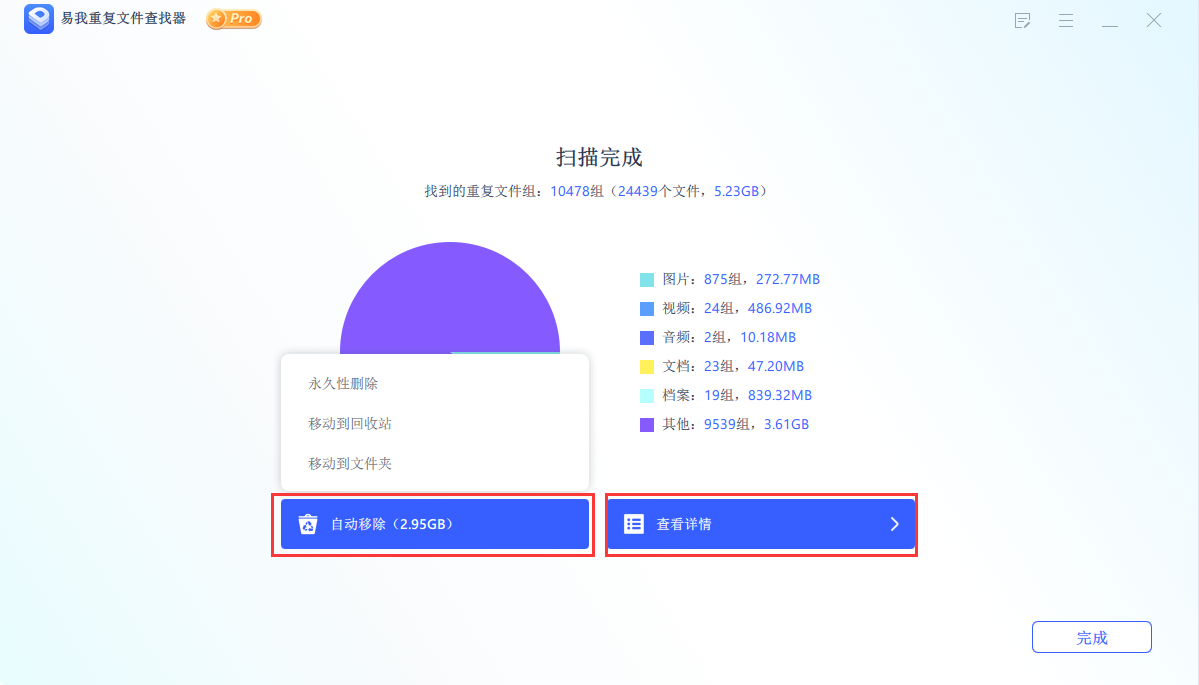
步骤 5. 重复文件删除
在「重复文件报告」页面中,会显示出所有重复文件,可根据文件类型更准确选择自己要删除的文件,同时也能在「智能选择」中使用「一键标记策略」和「手动标记策略」来确定删除的文件,标记后点击右下角「移除」并选择对应选项。
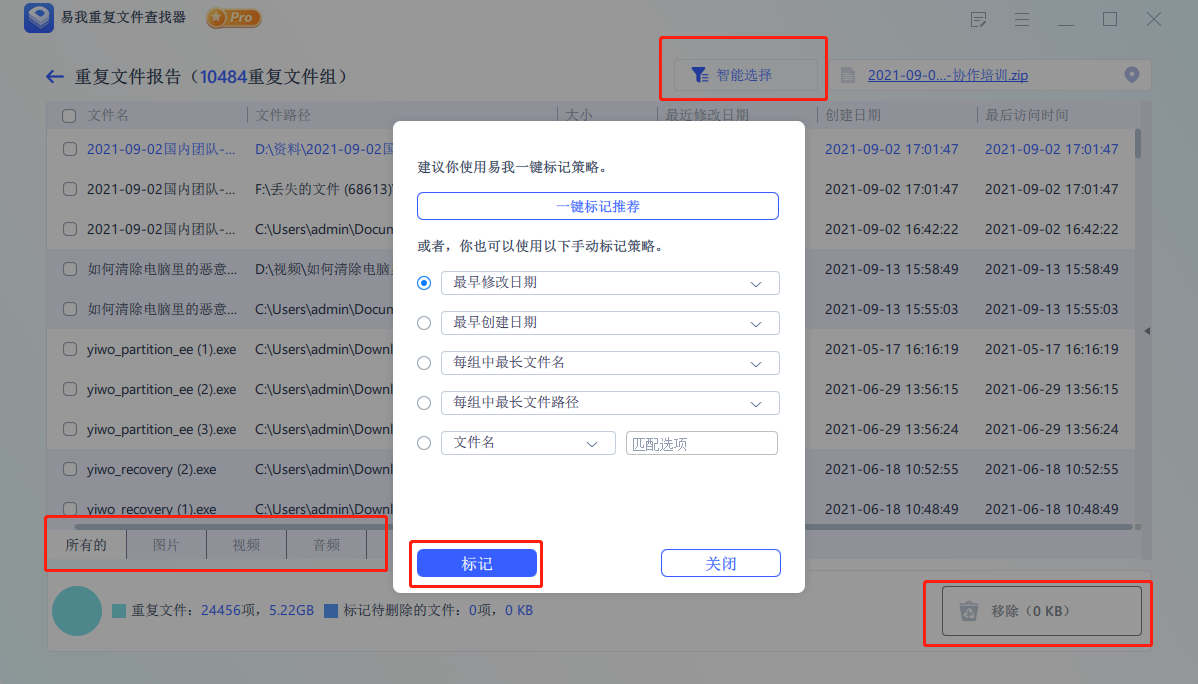
当选择一组所有的重复文件时,会出现“建议你一组重复文件至少保留一份副本。确定删除整组的重复文件?”的提示。
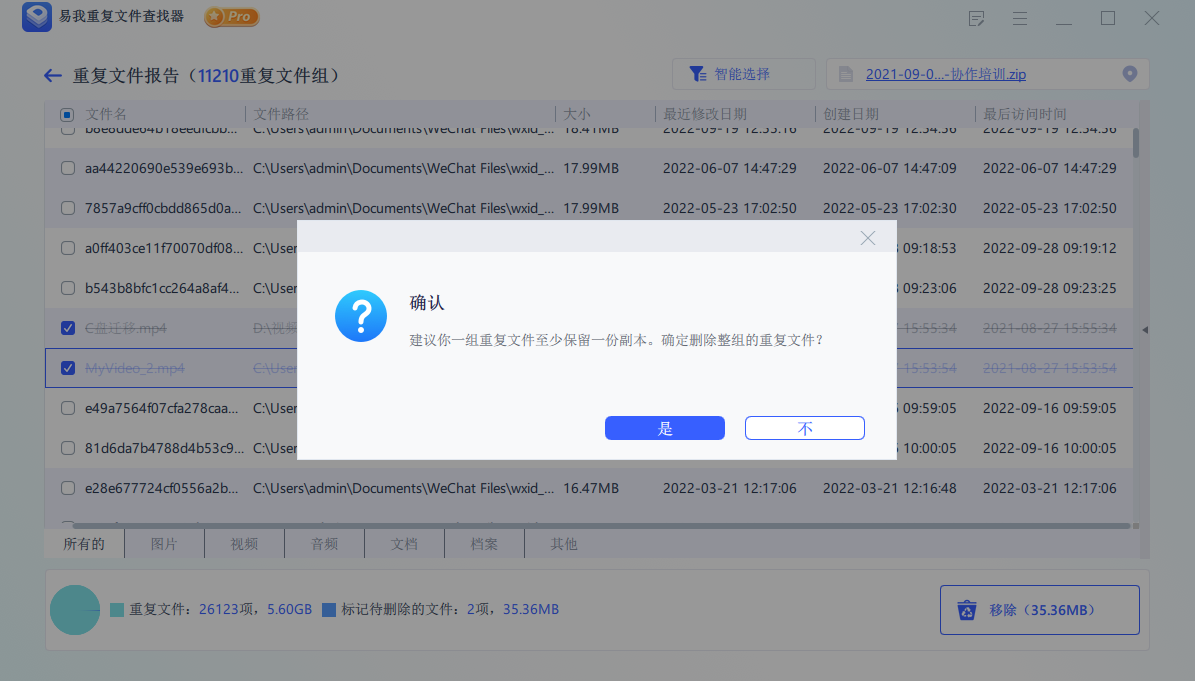
重复文件便根据自己的选择完成删除或移动(下图以选择永久性删除为例)。

二、手动删除
文件夹怎么删除重复图片?除了借助专业的软件,我们还可以通过手动查找和删除来清理文件夹中的重复图片。以下是一种简单的方法:
1. 打开文件夹并选择要清理的文件夹路径。
2. 在文件夹中,使用快捷键“Ctrl + A”将所有文件选中。
3. 右键点击选中的文件,选择“属性”选项。
4. 在属性窗口中,点击“详细信息”选项卡。
5. 在“详细信息”选项卡中,我们可以看到每个文件的各种信息,比如文件名、大小、创建日期等。根据这些信息,我们可以手动查找并删除重复的图片。
6. 重复以上步骤,直到文件夹中所有的重复图片都被删除。
请务必注意,在删除文件前要先确保备份了重要的图片文件,以防误删或不可挽回的错误。
总结
文件夹怎么删除重复图片?通过上述方法,我们可以轻松地删除文件夹中的重复图片,并有效地清理存储空间。这些方法既可以通过第三方软件来处理,也可以通过手动操作来完成。根据自己的喜好和实际需求,选择适合自己的方法即可。

