

怎么让mac支持ntfs?常见方法在这儿
 803
803
 Ann
Ann
案例分享:“求助!怎么让mac支持ntfs?本人需要用移动硬盘来拷贝Macbook上的资料。但是我发现压根无法复制文件到移动硬盘里。后来查了一下是因为Mac不支持读写NTFS,想了解一下如何解决这个问题?”
NTFS文件系统有很多优势,加上大部分人用的都是Windows系统,所以大部分U盘、移动硬盘都格式成了NTFS。然而,Mac用户就不能随意在Mac上使用NTFS格式的外置硬盘,为此好烦恼!这是因为Mac对于NTFS格式的文件只能读取,不能写入。怎么让mac支持ntfs?下面就来分享解决此问题的方案。
方法一、使用第三方软件
想要解决Mac读写NTFS的问题,可以使用第三方软件,如易我NTFS读写工具(EaseUS NTFS For Mac),它可以提供完全的NTFS读写支持,让您在NTFS 磁盘上轻松删除、编辑、重命名、复制或写入文件,使得Mac与NTFS格式的驱动器之间的交互变得无缝。
下面就以此软件为例,给大家简单分享一下怎么让mac支持ntfs的吧。
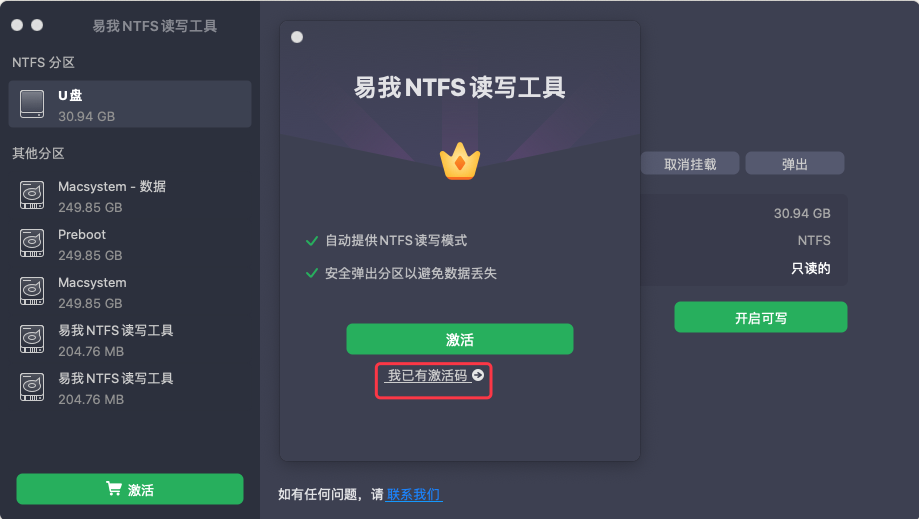
步骤 1. 启动易我NTFS读写工具,单击“我已有激活码”,输入激活码以解锁此软件。
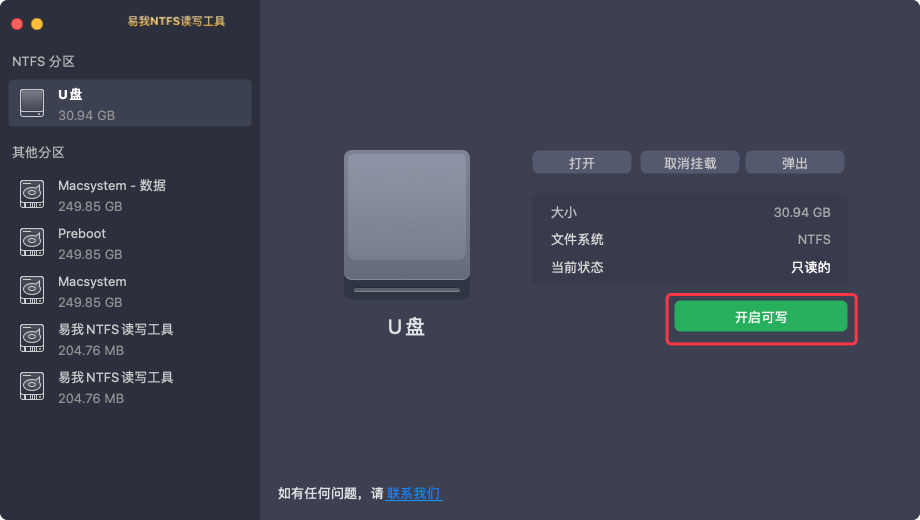
步骤 2. 将NTFS硬盘/U盘等设备连接到 Mac 电脑,易我NTFS读写工具将自动检测设备。选择您的NTFS硬盘/U盘,您会看到它现在被标记为“只读的”。单击“开启可写”以向NTFS硬盘/U盘添加读写权限。
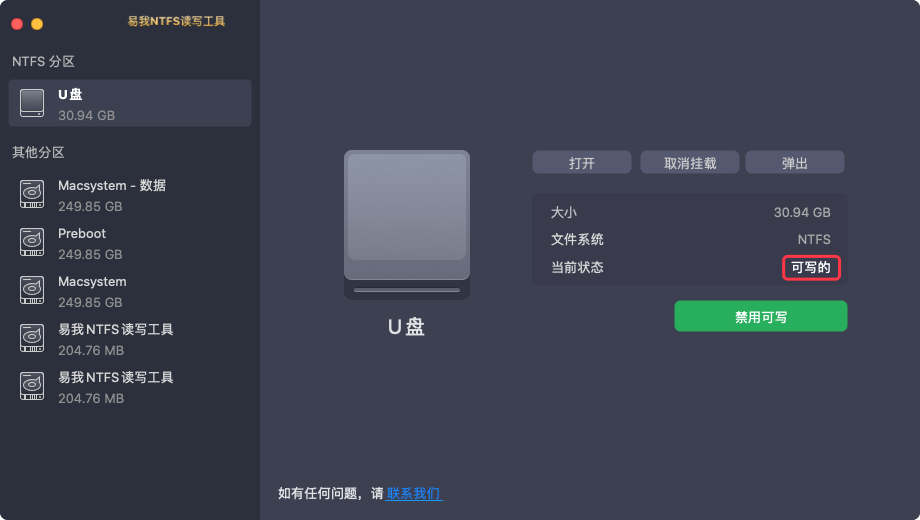
步骤 3. 当NTFS硬盘/U盘的状态变为“可写的”时,你就可以轻松读取、写入、打开和修改NTFS硬盘/U盘上的文件。
方法二、用苹果的实验性NTFS写入支持
MacOS内置了一个实验性的NTFS写入支持,但默认是关闭的。通过一些命令行操作,您可以启用这一功能。不过这个功能不大稳定,并且可能有风险,建议没有操作经验的人不要轻易尝试它。做好数据备份后,您可以参考以下步骤开启实验性NTFS写入支持:
1. 将NTFS设备连接到Mac并开启终端机。
2.此处输入指令行并按下Return键:sudo nano /etc/fstab。
3.将「NAME」替换成Mac电脑上的NTFS设备名称,输入:LABEL=NAME none ntfs rw, auto, nobrowse并按下Return键。
4.键盘上按下Control + O > Control + X。
5.在Finder中,点击「前往」>「前往文件夹」>输入:/Volumes 并按下Return键,就可以访问和读写“disk2s1”硬盘了。
怎么让mac支持ntfs?通过第三方软件以及内置的实验性支持,您可以在Mac上读写NTFS格式的驱动器。选择哪种方法取决于您的具体需求和使用场景。建议在操作之前最好备份一下,以免发生意外丢失数据!

