

误删除word文档如何恢复?mac恢复word文档技巧
 830
830
 Ann
Ann
对于那些依赖Word文档进行办公或学习的人来说,一旦不小心将重要文档删除,可能会造成麻烦。其实想要恢复误删的Word文档并不复杂,只要找对方法。那么,误删除word文档如何恢复?之前小编介绍过很多关于Windows恢复Word文档的方法,今天就来介绍Mac恢复Word文档技巧。
方案一、从废纸篓中恢复删除的Word文档
Mac和Windows一样,都内置有临时存储删除文件的地方,叫做“废纸篓”。恢复已删除的Word文档的第一步,就是检查废纸篓。步骤如下:
1、单击Dock上的垃圾箱图标以打开Mac废纸篓文件夹。
2、找到已删除的Word文档,按住Control键单击它们,然后选择“放回”选项。
方案二、使用Time Machine恢复删除的Word文档
Mac误删除word文档如何恢复?如果您在删除Word文档之前创建了Time Machine备份,那么恢复文档将更加简单。请参考以下步骤从Time Machine 备份恢复误删的Word文档。
1、连接包含Time Machine备份的外部存储设备。
2、打开Time Machine(位于系统偏好设置中)。
3、使用Time Machine界面浏览到您删除文件的日期。
4、找到所需的Word文档,然后点击“恢复”将其恢复到原来的位置。
方案三、使用软件恢复删除的Word文档
如果您的Word 文档不在废纸篓中,也没有开启Time Machine备份,在这种情况下,您应该使用专业且值得信赖的数据恢复软件-易我数据恢复Mac版(EaseUS Data Recovery Wizard for Mac Pro)来恢复误删除的Word文档。此软件恢复能力强、操作简单,支持快速扫描与深度扫描,并且还支持多种存储设备的数据恢复,因此得到了许多用户的认可。
下面就一起来看下如何使用此软件从Mac上恢复误删除的Word文档:
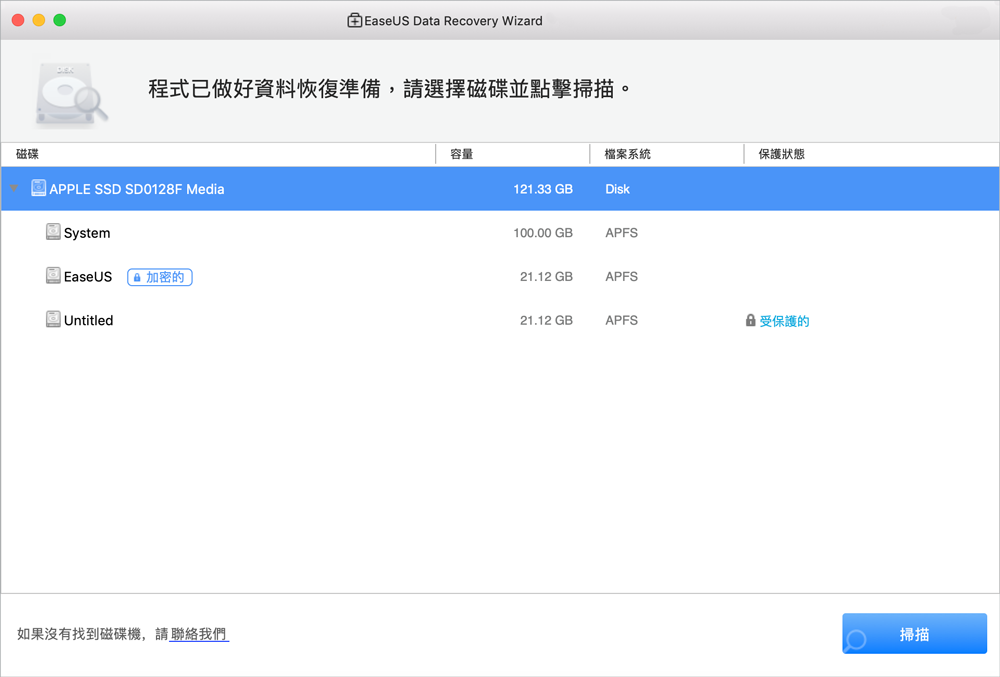
步骤 1. 在易我数据恢复mac版(EaseUS Data Recovery Wizard for Mac Pro)中选择丢失Word文件的位置,然后单击「扫描」按钮。
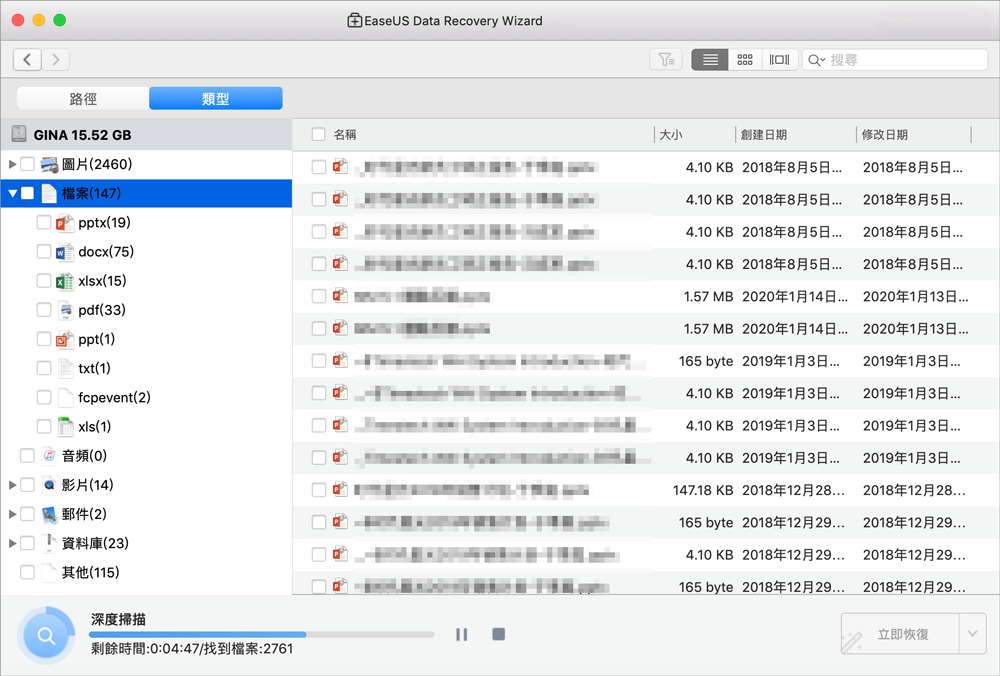
步骤 2. 易我数据恢复Mac版开始对所选磁盘执行快速和深度扫描;与此同时,扫描结果将展示在左侧窗口。
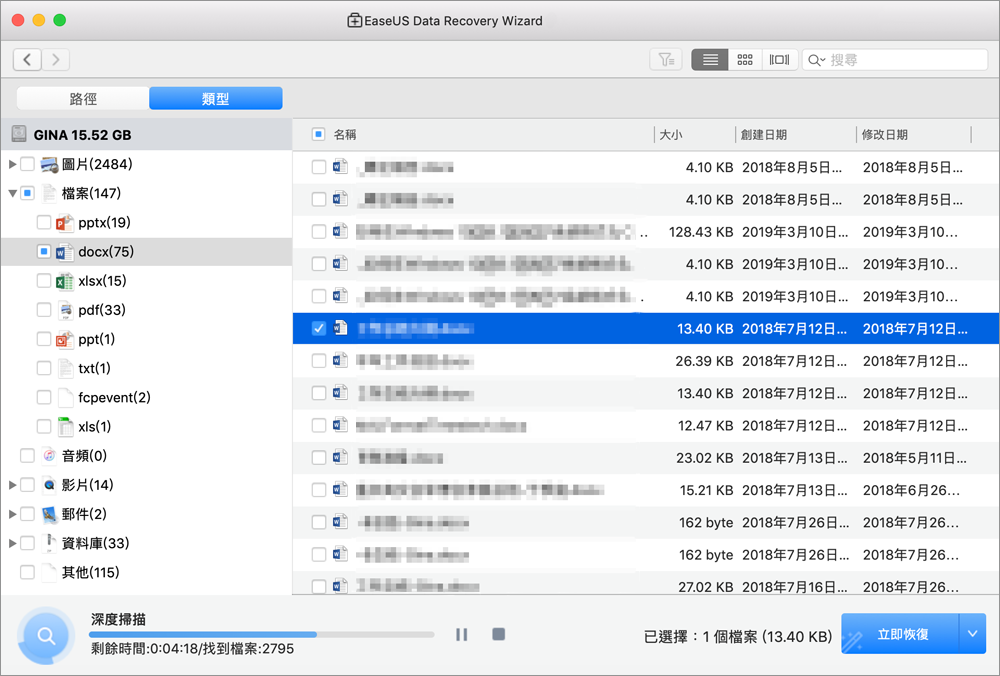
步骤 3. 通过路径和文档类型快速筛选丢失的文件。找到目标Word文件,单击「立即恢复」按钮。
Mac误删除word文档如何恢复?本文介绍了在Mac上恢复已删除的Word文档的3种有效方法:从废纸篓恢复、Time Machine备份恢复以及使用易我数据恢复软件恢复。希望这篇内容能够帮到您!

