

升级电脑c盘和桌面怎样备份文件?详解3种方法实操教程
 211
211
 baolan
电脑使用久了,C盘容易出现空间不足、运行卡顿等问题,很多用户会选择升级C盘(如更换更大容量的固态硬盘)来提升电脑性能。但升级C盘、重装系统或清理磁盘时,桌面文件和C盘重要数据极易丢失,毕竟桌面文件默认存储在C盘,一旦操作失误,工作文档、家庭照片、软件配置等不可再生的数据将难以恢复。因此,升级C盘前,做好桌面和C盘文件备份,是守护数据安全的关键一步,也是避免后续麻烦的核心前提。那么升级电脑C盘和桌面怎样备份文件呢?来看看本文介绍的几种电脑文件备份方法。
一、升级C盘和桌面文件备份的必要性
很多用户误以为“升级C盘只是换硬件,不会影响文件”,实则不然。升级C盘时,若需重装系统,C盘所有数据会被直接格式化;即便不重装,磁盘克隆、分区调整过程中,也可能因意外断电、操作失误导致文件损坏或丢失。而桌面作为我们日常办公、学习的核心区域,存放的文档、快捷方式、项目资料等,大多未做二次备份,一旦丢失,可能造成无法挽回的损失。
此外,C盘还存储着软件安装目录、系统配置、浏览器收藏夹等关键内容,备份这些数据,不仅能避免升级后重新安装软件、调试设置的繁琐,还能防止因软件激活信息丢失而面临的额外成本,大大提升升级效率,减少后续麻烦。
二、覆盖不同需求的3种实用备份方法
备份文件无需复杂操作,下面分享3种常用方法,从手动备份到专业工具,适配不同用户需求,重点讲解易我备份专家的操作步骤,让备份更轻松、更高效。
方法1:手动复制备份(适合少量文件,零成本)
这种方法无需借助任何工具,适合备份桌面少量核心文件(如重要文档、照片),操作简单,零成本。
1.准备外接存储设备(U盘、移动硬盘,容量需大于备份文件总大小),连接电脑并确保识别成功;
2.打开“此电脑”,进入C盘,找到桌面文件路径:C:\Users\用户名\Desktop,同时可一并备份C盘其他重要文件夹(如文档、下载);
3.选中需要备份的文件或文件夹,按Ctrl+C复制,粘贴到外接设备的指定文件夹中;
4.复制完成后,打开外接设备检查文件完整性,确认无误后安全弹出设备,备份完成。
注意:隐藏文件需先勾选“查看”中的“隐藏的项目”,避免遗漏软件配置等重要隐藏文件。
方法2:Windows自带备份工具(免费易用,适合基础需求)
Windows系统自带备份功能,无需安装额外软件,适合希望免费备份、无需复杂操作的用户,支持备份桌面、C盘文件及系统设置。
1.按下Win+I打开设置,点击“帐户”,找到“Windows备份”并打开;
2.使用Microsoft帐户登录(个人帐户可用,工作/学校帐户不支持),免费附带5GB OneDrive云存储空间;
3.展开“文件夹”,将桌面、文档、图片等需要备份的C盘文件夹开关打开,即可同步到OneDrive;
4.展开“设置和首选项”,可选择备份安装的应用、个性化设置、Wi-Fi信息等,全部设置完成后点击“备份”,等待备份完成即可。
方法3:易我备份专家(推荐,高效便捷,适合所有用户)
如果需要备份大量C盘文件、保留软件配置,或追求操作便捷性,易我备份专家(EaseUS Todo Backup)是最优选择。它操作极简、备份灵活,支持完整备份、增量备份,可备份至本地、外接设备,还能对备份文件进行加密,保护隐私安全,新手也能快速上手,轻松完成桌面和C盘文件备份。
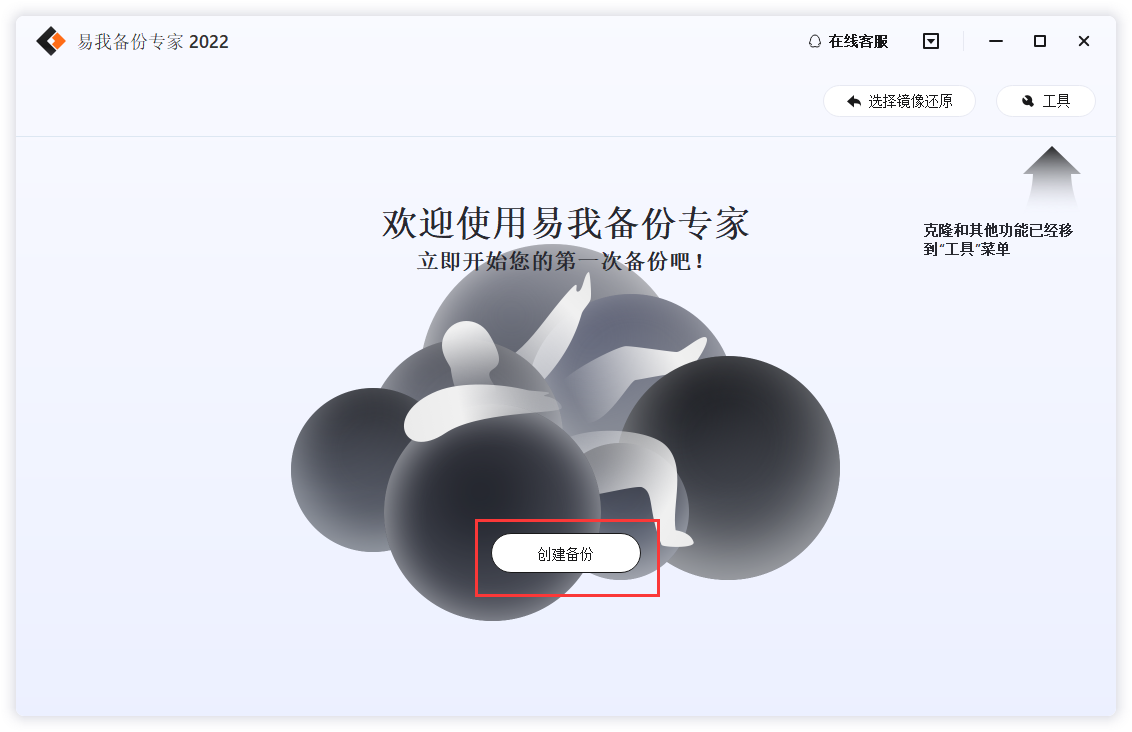
步骤1.创建文件备份任务
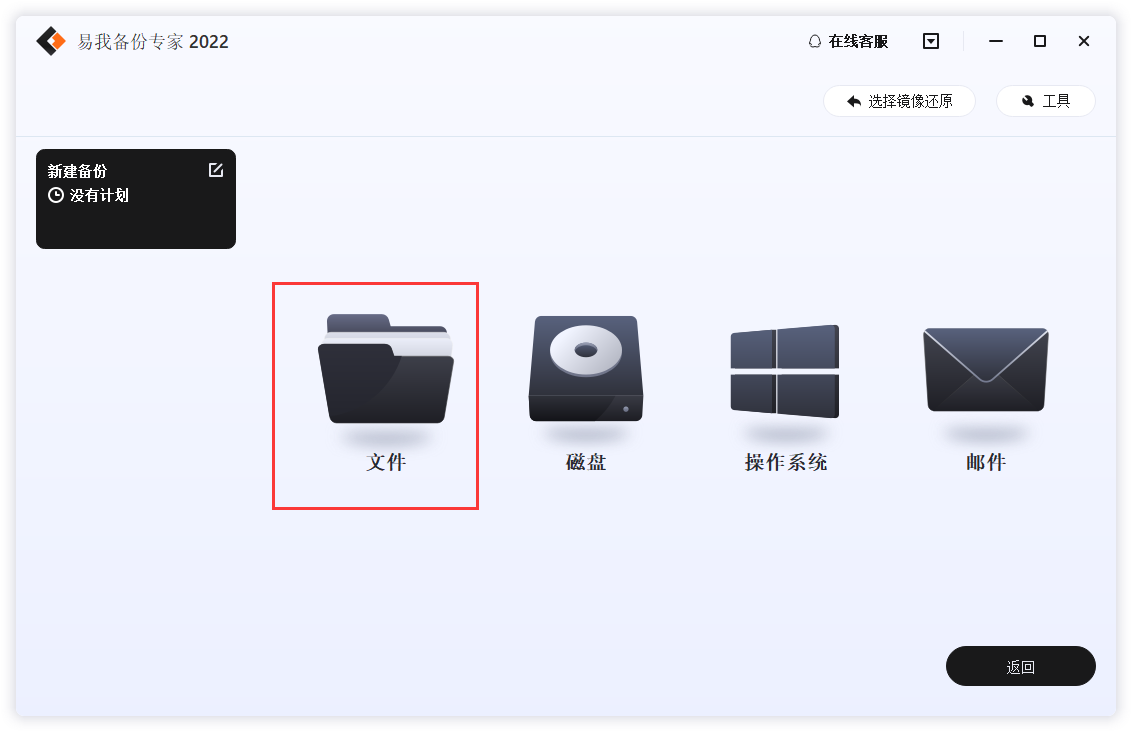
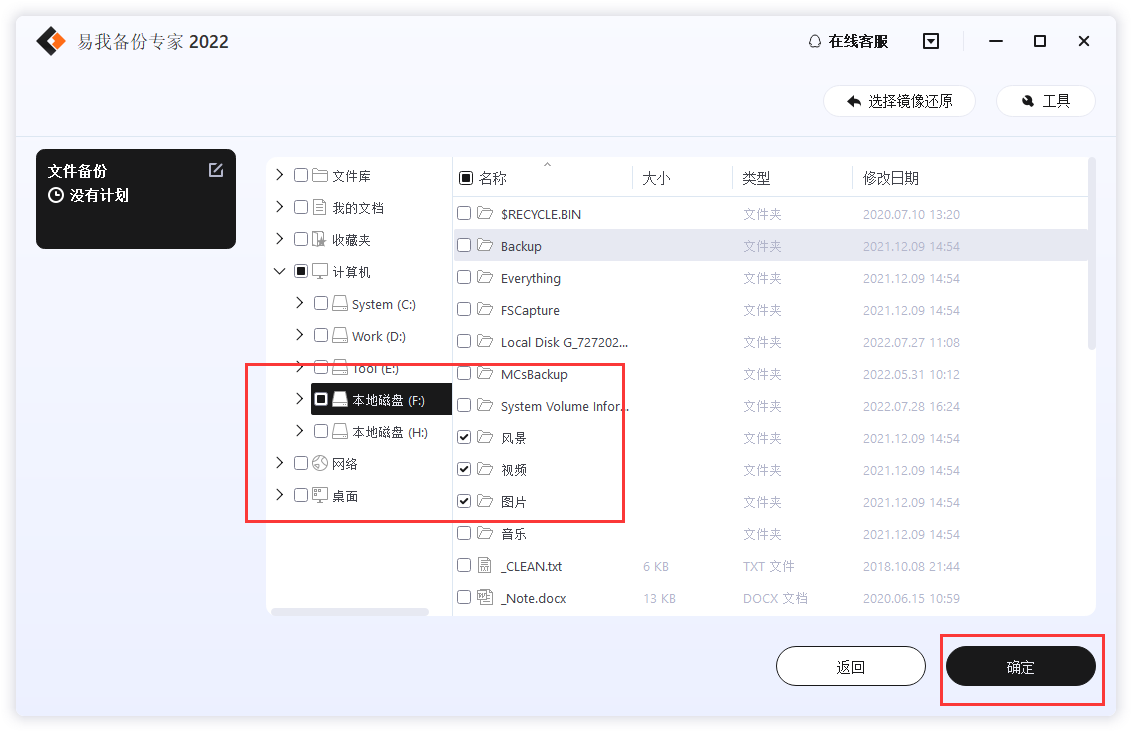
步骤2.选择需要备份的文件
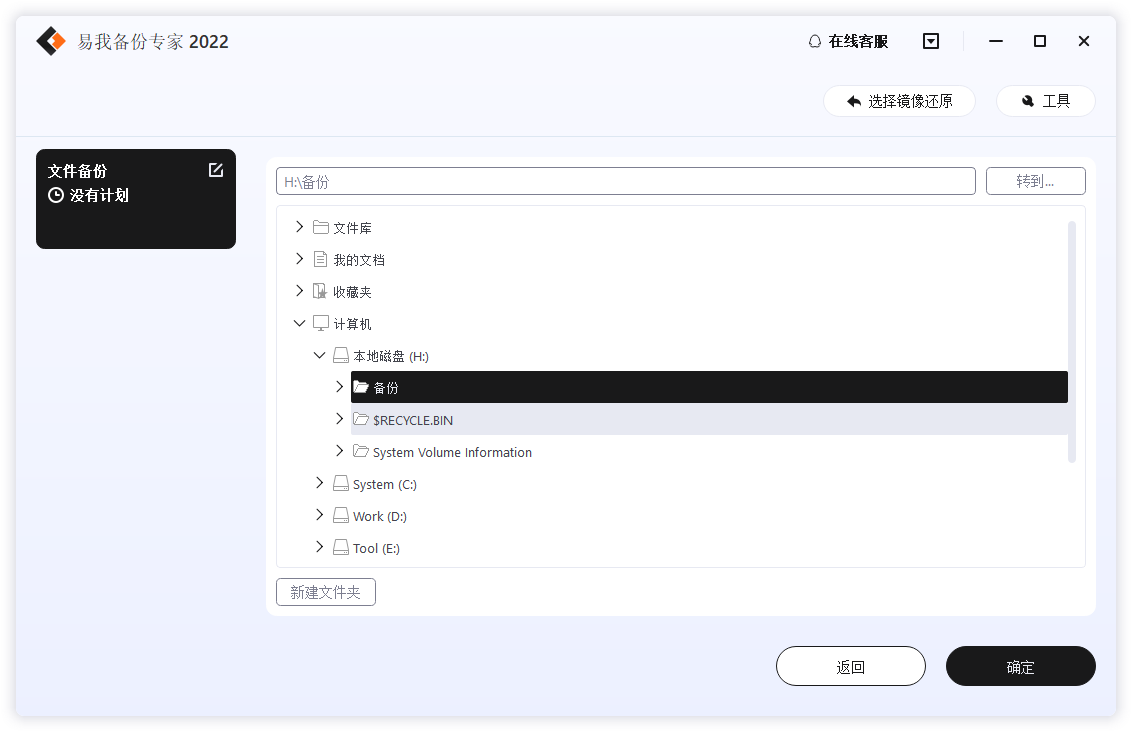
步骤3.设置备份文件的存放位置(本地磁盘或外置磁盘)
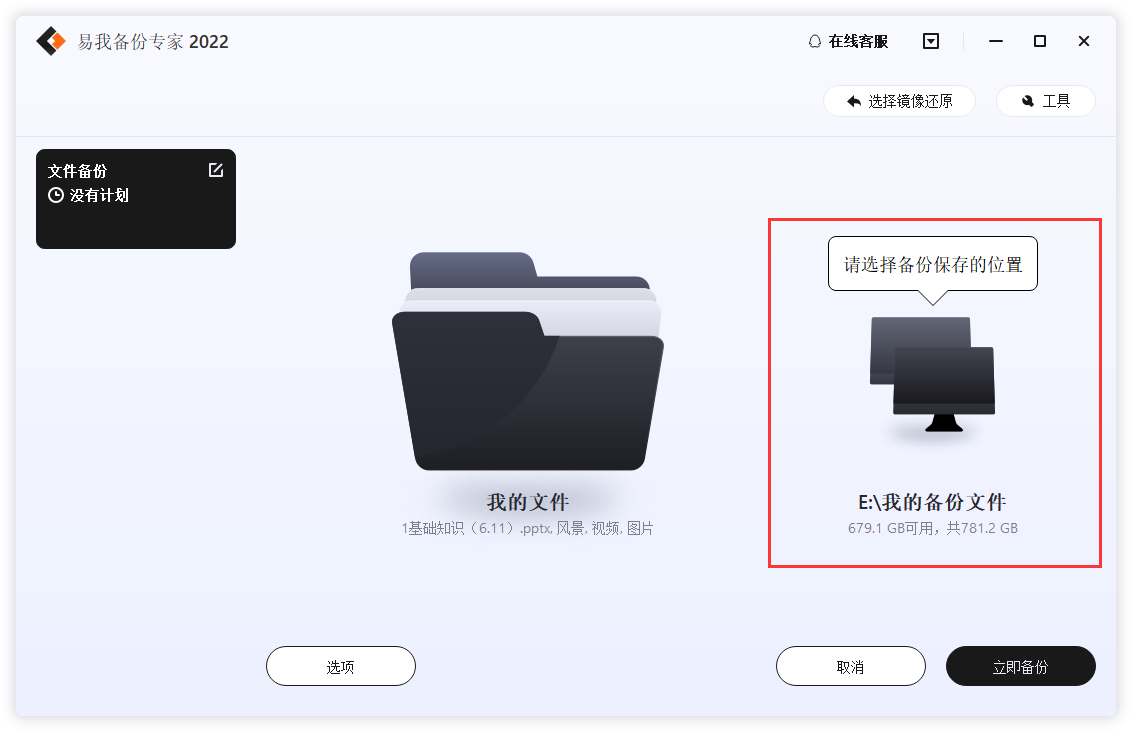
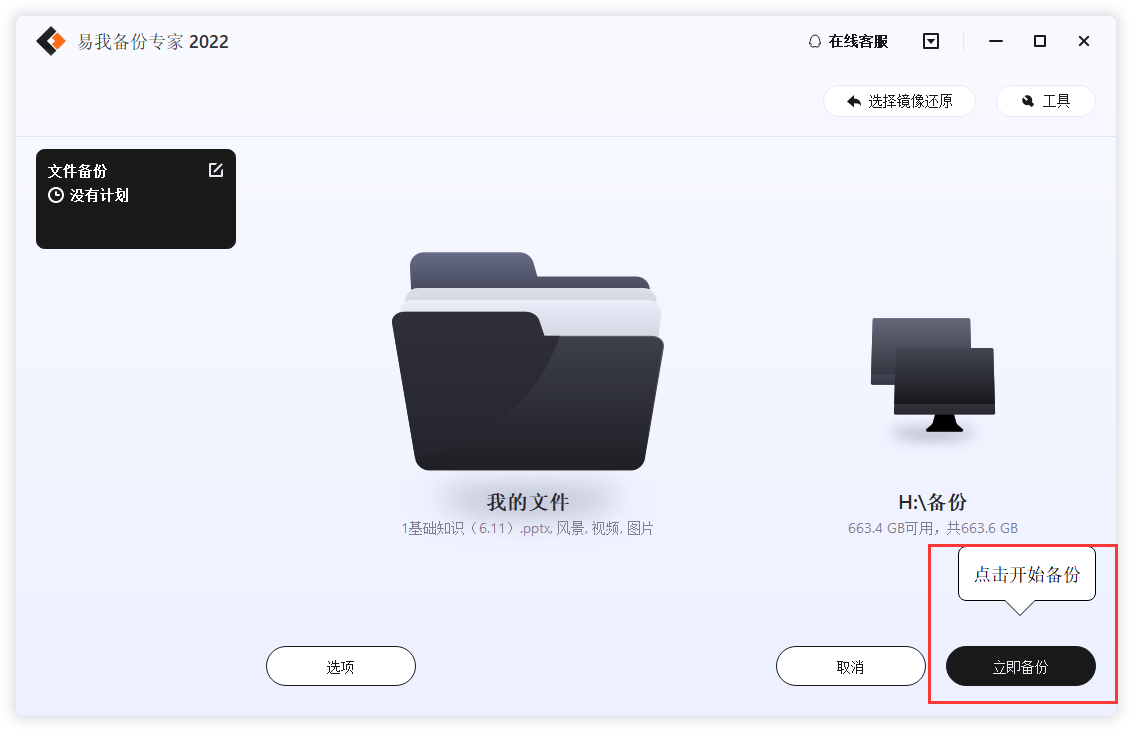
步骤4.开始备份文件
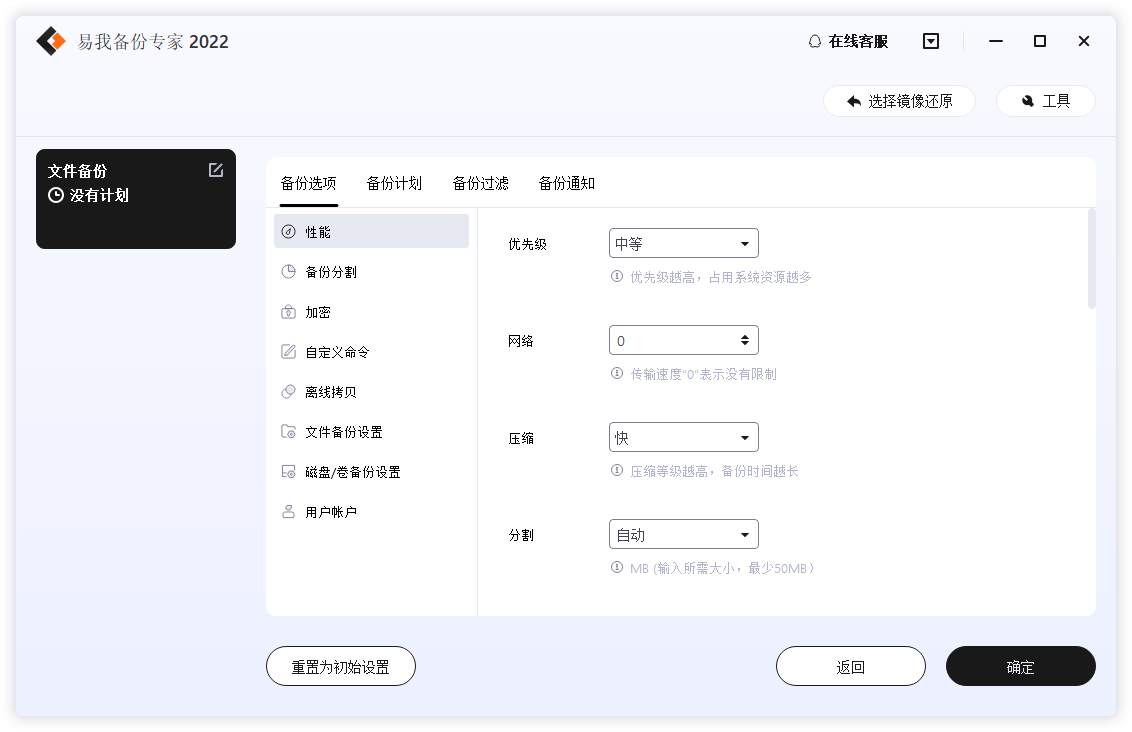
如果你对备份有更高的要求,可以在备份前,点击“选项”进行个性化设置,关于这些高级功能的详细介绍,请访问易我备份专家(EaseUS Todo Backup Home)用户指南!
提示:
◆ 备份选项、备份计划、备份过滤和备份通知不是备份的先决条件,如果不需要,可以不用设置。
三、避免备份失效的关键注意事项
1.备份文件务必存于非C盘位置,优先选择外接设备或其他分区,避免升级C盘时被格式化;
2.备份过程中保持电脑电源稳定,避免断电导致文件损坏;
3.备份完成后,务必检查文件完整性,确认备份成功后再进行C盘升级操作;
4.重要文件建议采用“双重备份”(如手动备份+易我备份专家备份),进一步保障数据安全。
四、文章总结
升级电脑C盘和桌面怎样备份文件?升级电脑C盘是提升电脑性能的好方法,但数据安全始终是第一位。无论选择本文介绍的哪种备份方法,提前做好桌面和C盘文件备份,才能让升级过程无后顾之忧,对于新手和追求高效的用户,优先推荐易我备份专家,三步即可完成备份,轻松守护你的重要数据,让C盘升级更省心、更安心。

