

windows10如何备份电脑所有数据?速看4种高效备份还原方案!
 1848
1848
 baolan
无论是防止硬件故障、系统崩溃,还是应对勒索病毒攻击,定期备份电脑数据都是保障信息安全的关键。那么Windows10如何备份电脑所有数据?Windows 10提供了多种内置备份工具,结合第三方软件可实现全盘数据保护。本文将详细介绍4种主流备份方法,涵盖系统、文件、应用程序的完整备份策略,帮助您轻松构建数据安全防线。
方法一:使用文件历史记录
Windows自带的文件历史记录开启后,无需手动操作,该功能可以自动备份文档、图片、视频等用户生成文件,可追溯文件历史版本,支持版本恢复。但需注意的是,备份不包含系统文件和应用程序。
1.启用文件历史记录:打开设置 > 更新和安全 > 备份,点击“添加驱动器”,选择外接硬盘或网络位置。
勾选“自动备份我的文件”(默认每小时备份一次)。
2.配置备份内容:点击“更多选项”,可添加/排除特定文件夹(如桌面、下载目录)。设置备份频率(10分钟至每天)和保留版本时长(1个月至永久)。
3.恢复文件:进入备份目录,右键文件夹选择“还原以前的版本”,或通过文件资源管理器直接浏览历史版本。
方法二:创建系统映像
该功能支持系统崩溃时一键还原,包含操作系统、程序和设置,但须注意是无法单独恢复单个文件,需大容量存储设备。
1.准备存储介质:使用外接硬盘(容量需≥电脑已用空间)或网络共享文件夹。
2.生成系统映像:打开控制面板 > 系统和安全 > 文件历史记录,点击左下角“系统映像备份”,选择备份位置(硬盘/DVD/网络),勾选包含系统分区的磁盘(通常为C盘)。点击“开始备份”,等待完成(耗时约30分钟至数小时)。
3.从系统映像恢复:重启电脑并进入BIOS(开机时按F2/Del键),设置从安装介质(如Windows安装U盘)启动。在安装界面选择“修复计算机 > 疑难解答 > 系统映像恢复”,按提示操作即可。
方法三:使用软件备份
若需更灵活、更易操作的备份方案(如增量备份、磁盘克隆),易我备份专家(EaseUS Todo Backup)是专业之选。它支持:
全盘/分区备份:一键克隆整个磁盘或选定分区。
智能增量备份:仅备份变化文件,节省存储空间。
异机还原:将备份恢复至不同硬件配置的电脑。
立即下载软件,参考以下步骤备份Windows10电脑所有数据:
步骤1.创建文件备份任务

步骤2.选择需要备份的文件
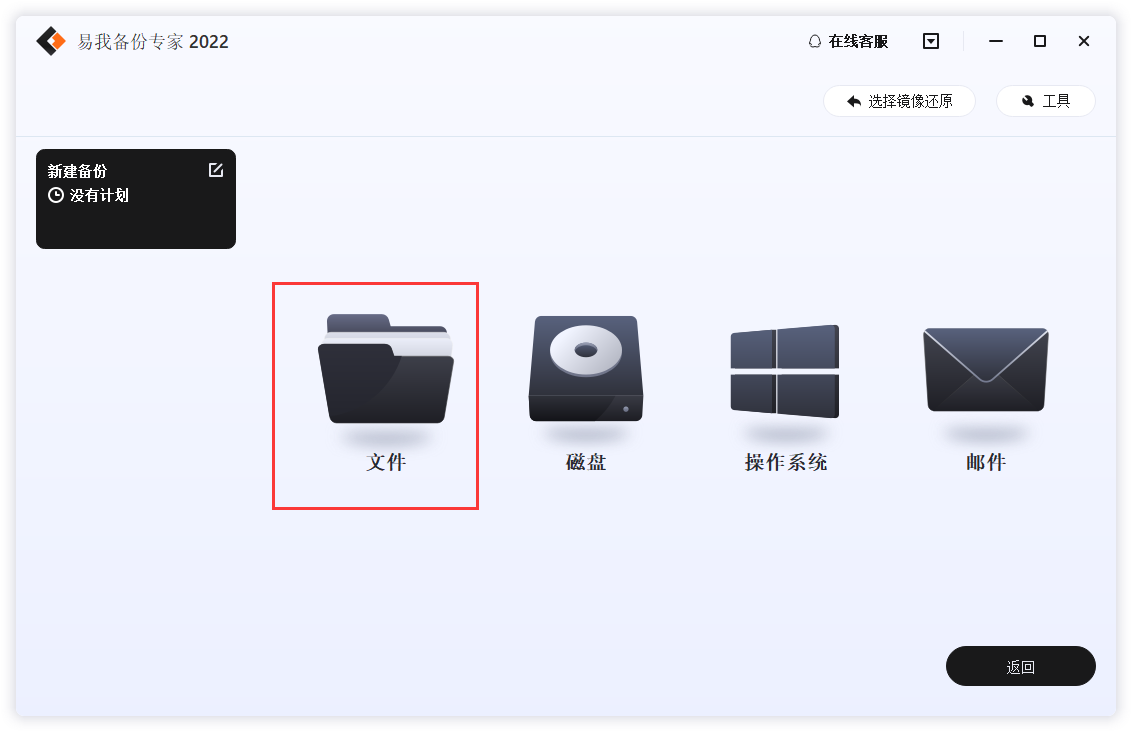
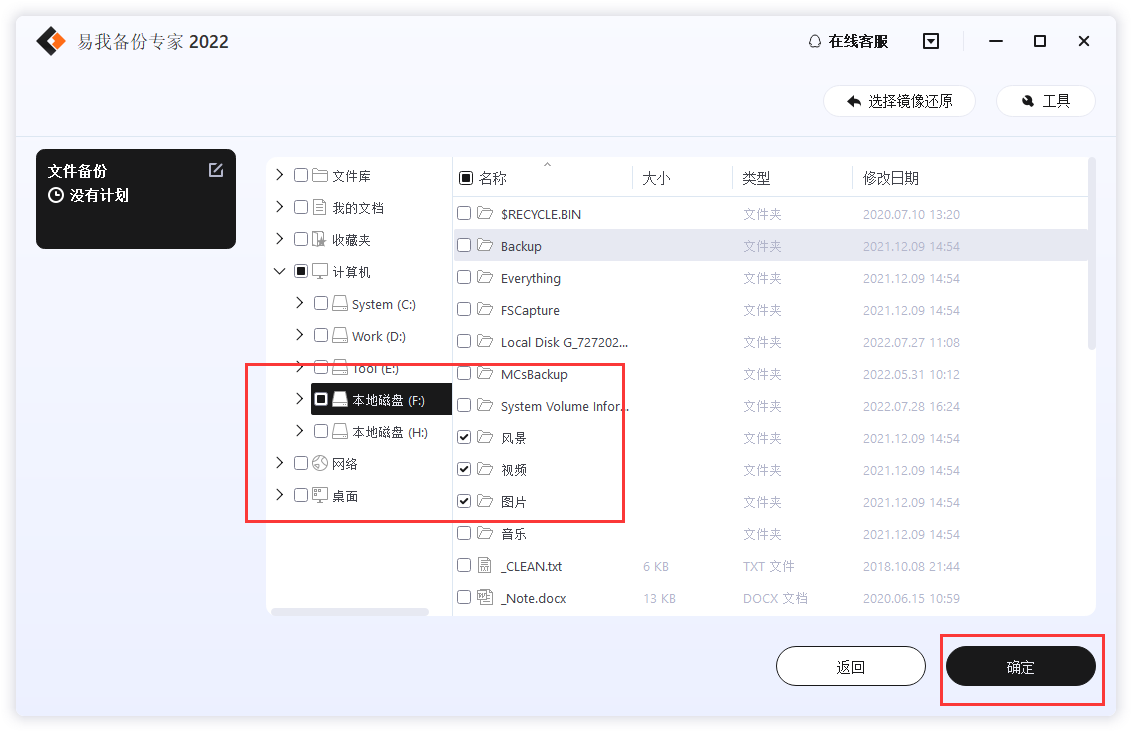
步骤3.设置备份文件的存放位置(本地磁盘或外置磁盘)


步骤4.开始备份文件


如果你对备份有更高的要求,可以在备份前,点击“选项”进行个性化设置,关于这些高级功能的详细介绍,请访问易我备份专家(EaseUS Todo Backup Home)用户指南!
提示:
◆ 备份选项、备份计划、备份过滤和备份通知不是备份的先决条件,如果不需要,可以不用设置。
方法四:使用OneDrive云备份
此外,如果需要多设备访问,我们还可以使用云备份(如OneDrive)来备份电脑数据,自动同步重要文件至云端,防止本地数据丢失。但需要注意的是,通过此功能备份需稳定网络,大文件上传速度较慢。
1.配置OneDrive同步:右键任务栏OneDrive图标,选择“设置 > 账户 > 选择文件夹”,勾选需要同步的文件夹(如桌面、文档、图片)。
2.手动上传大文件:打开OneDrive网页版(onedrive.live.com),直接拖拽文件上传,或通过客户端右键文件选择“始终保留在此设备”(本地+云端双备份)。
3.访问备份数据:登录任意设备上的OneDrive应用,或通过网页直接下载文件。
文章总结
Windows10如何备份电脑所有数据?Windows 10内置工具已能满足基础文件备份需求,但若需更高效安全、简单灵活的方案,第三方软件如易我备份专家可提供全场景保护。无论选择何种方案,备份都能为用户数据带来一定的安全保障,建议大家立即选择合适方案备份电脑重要数据。

