

电脑不卡顿的录屏软件,3款软件值得推荐
 250
250
 KK
KK

一、选择合适的录屏软件
选择一款合适的录屏软件是确保录屏过程不卡顿的第一步。以下是一些选择录屏软件时需要考虑的因素:
- 1. 系统兼容性:确保软件与您的操作系统兼容。
- 2. 硬件要求:检查软件的最低硬件要求,确保您的电脑配置能够满足。
- 3. 用户界面:直观易用的用户界面可以大大提高工作效率。
- 4. 功能多样性:根据您的需求选择具有相应功能的软件,如实时注释、视频剪辑等。
- 5. 性能优化:选择那些经过优化的软件,以减少对系统资源的占用。
二、优化电脑性能以提升录屏体验
除了选择合适的录屏软件外,优化您的电脑性能也是确保录屏过程不卡顿的关键。以下是一些优化电脑性能的建议:
- 1. 关闭不必要的程序:在录屏前关闭不必要的后台程序,释放系统资源。
- 2. 更新驱动程序:确保所有的硬件驱动程序都是最新的,以提高性能。
- 3. 磁盘清理:定期进行磁盘清理,删除不必要的文件,以释放存储空间。
- 4. 调整电源设置:将电源计划设置为“高性能”,以充分利用电脑的资源。
三、使用录屏软件的技巧
正确的使用方法也是确保录屏过程不卡顿的重要因素。以下是一些使用录屏软件的技巧:
- 1. 选择适当的录制格式:某些格式(如MP4)比其他格式(如AVI)更高效,占用资源更少。
- 2. 调整录制设置:根据您的需求调整录制设置,如帧率、分辨率等,以平衡录制质量和性能。
- 3. 预测试:在正式录制前进行测试,以确保所有设置都正确无误,且录制过程顺畅。
四、电脑不卡顿录屏软件推荐
软件1、Windows自带录屏工具
1.同时按下【Win】+【I】,打开设置界面,选择进入【游戏】;
2.在游戏栏可看到开启按钮,打开后,同时按下快捷键【Win】+【G】打开游戏栏;
3.同时按键盘【Win】+【Alt】+【G】,或者点击【立即录制】的图标可进行屏幕录制;其中的麦克风标志可以控制麦克风,拖动下方的滑块可以改变录制的声音大小;
4.同时按键盘【Win】+【Alt】+【R】,或者点击【停止录制】。这样就停止录屏了,停止后打开捕获文件夹就可以看到录制的视频;
软件2、易我录屏助手
易我录屏助手(EaseUS RecExperts)是一款很好用的电脑录屏软件,很多UP主或是游戏主播、网课老师都会选择,它有Windows版本和Mac版本,所以无论你是什么系统,都可以使用它。并且它的功能也很强大,可以录制整个屏幕、特定窗口、网络摄像头或仅录制声音,如果想录制电脑上的游戏,此软件也可以提供帮助,直接使用游戏模式进行录制,录制后还可以轻松编辑视频,例如添加水印和字幕,编辑完成后,可以直接将视频保存在电脑上。
准备工具:易我录屏助手(EaseUS RecExperts)、台式电脑/笔记本电脑
步骤一:在易我科技官网上下载并安装易我录屏助手,打开安装好的易我录屏助手。

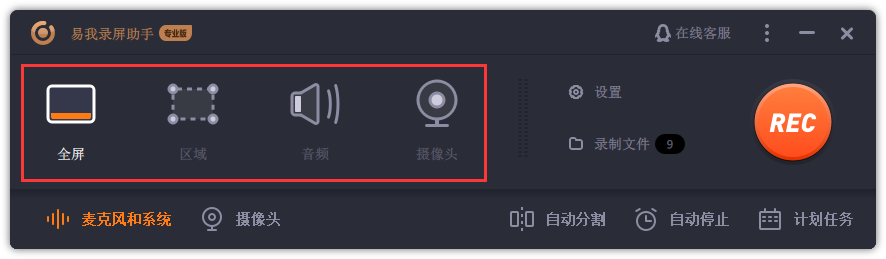
步骤二:选择录制类型,【全屏】、【区域】、【音频】或【摄像头】。
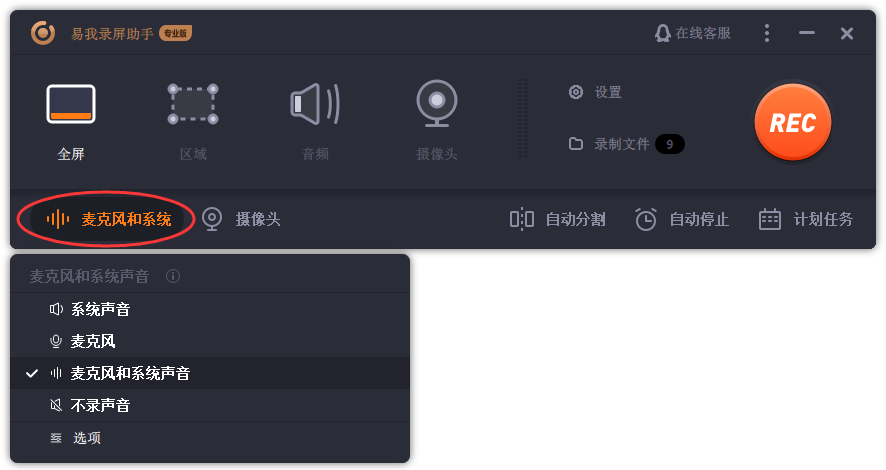
步骤三:根据录制要求选择声音类型,【系统声音】、【麦克风】、【系统声音和麦克风】或【不录声音】,点击【选项】,可以分别调节系统和麦克风的音量大小。
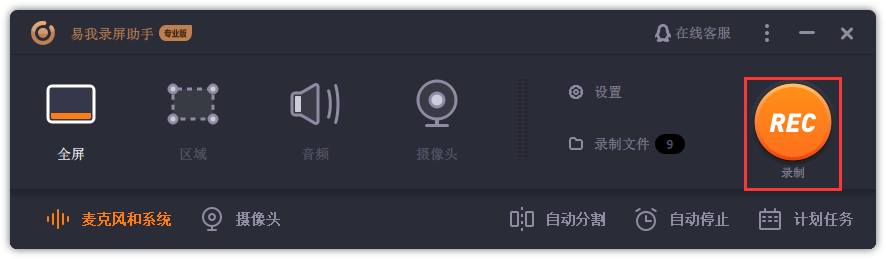
步骤四:点击【REC】开始录制。
以上就是如何使用易我录屏助手的操作流程,录屏的过程十分简单与高效,希望能够解决您的录制需求。
软件3、oCam
如果文件体积小也是一种错,那oCam一定是千错万错;10M的文件大小,让oCam无需安装,游击战式打法、U盘式生存、即插即用。如果功能专一也是一种罪过,那Ocam一定会被千刀万剐;精致的操作界面、没有丝毫多余的功能,选择录屏区域、选择好音源,点击录制即可。
五、常见问题与解决方案
在使用录屏软件时,可能会遇到一些问题。以下是一些常见问题及其解决方案:
- 1. 卡顿或延迟:尝试降低录制分辨率或帧率,或关闭其他占用资源的程序。
- 2. 声音不同步:确保音频设备驱动程序是最新版本,并调整音频录制设置。
- 3. 录制文件过大:选择更高效的编码格式,或调整录制设置以降低文件大小。
⭐总结:
电脑不卡顿的录屏软件有没有推荐?选择一款合适的录屏软件并采取适当的优化措施,可以确保您的录屏过程顺畅无阻。通过遵循上述建议和技巧,您可以最大限度地减少卡顿和延迟,提高录屏体验。记住,定期维护和更新您的电脑系统也是保持良好性能的关键。

