

mac系统如何录屏?教你快速入门的方法
 1090
1090
 KK
KK
mac系统如何录屏?在这个数字化时代,录屏已经成为了一种非常流行的表达方式。无论是教育、娱乐还是工作中,录屏都扮演着重要的角色。而对于MAC系统用户来说,他们可以轻松地通过自带的录屏功能进行操作。本文将为大家详细介绍如何在MAC系统上进行录屏操作,并分享一些实用的技巧和注意事项。
一、mac系统录屏功能
在MAC系统中,录屏功能被称为“屏幕录制”,可以帮助用户快速地记录屏幕上发生的一切。无论是演示操作、制作教学视频还是记录游戏过程,屏幕录制都能轻松胜任。
要开启MAC系统的屏幕录制功能,只需按下键盘上的快捷键“Command+Shift+5”,即可打开录屏工具栏。工具栏上有多个选项可供选择,便于用户根据自己的需求进行调整。例如,用户可以选择录制整个屏幕、特定窗口或者自定义区域;可以选择录制带有麦克风音频或系统音频;还可以选择录制鼠标点击和其他操作的视觉效果。
一旦选择了合适的录制设置,用户可以点击屏幕录制工具栏上的录制按钮开始录屏。在录屏过程中,用户可以根据需要进行暂停、取消或完成操作。同时,屏幕录制工具栏上还提供了笔、形状和文本工具,用户可以以注释的方式对录制内容进行标记和说明。
用户可以使用快捷键“Command+Shift+6”来切换录屏区域,方便地调整录制范围。同时,还可以通过调整系统偏好设置来自定义一些录屏参数,如画质、帧率和保存位置等。
二、易我录屏助手mac版
好用的mac录屏软件可以在日常的工作学习中使用它简化我们的日常任务,例如接受在线教育、新员工入职宣传、录制视频、录制声音和分享线上课程等。而易我录屏助手mac版(EaseUS RecExperts for Mac)作为高效的Mac屏幕录制软件之一,可以做到的远不止这些。你可以捕捉整个屏幕或指定窗口内的活动画面,还可以设置录制计划,以便在特定时间自动录制屏幕和网络摄像头画面。
1、屏幕录制

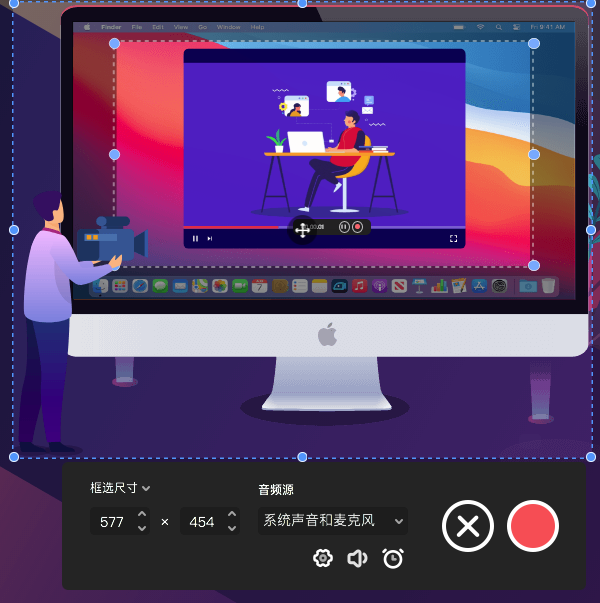
2、框选尺寸录制
可以根据需求,自由调整屏录录制区域大小。
3、音频录制

三、总结
mac系统如何录屏?综上所述,MAC系统提供了简单易用的屏幕录制功能,可以满足用户在各种场景下的录屏需求。通过本文的介绍和分享,相信大家已经掌握了MAC系统如何录屏的方法和技巧。希望这些知识能够对大家有所帮助,在录制精彩内容的同时,提升工作效率和创造力。

