

y7000p怎么录屏?游戏录屏超快进行
 904
904
 KK
KK
y7000p怎么录屏?在数字时代,以玩游戏为乐已经成为了大众娱乐的一部分。而随着游戏界技术的不断进步,越来越多的玩家开始渴望将自己的游戏操作记录下来,与其他玩家分享自己的精彩瞬间。针对这一需求,联想的Y7000P游戏本机型提供了强大的录屏功能,能够轻松实现游戏录制和分享。下面,我们就一起来探讨一下如何在Y7000P上进行游戏录屏,为所有Y7000P玩家揭秘这一技巧。
想必很多Y7000P玩家在刚刚接触录屏功能时,不免会有些摸不着头脑。别担心,小编将为大家一一解答。首先,我们需要确保Y7000P的独立显卡已按照要求正常安装。只有保证硬件的正常运行,才能顺利进行后续操作。
接下来,我们进入Y7000P的系统设置,找到“录制”选项。在这个选项中,我们可以设置录制参数,如分辨率、帧率等。根据自己的实际需求,选择适合自己的录制参数。为了保证录制效果清晰流畅,建议选择较低的分辨率和适中的帧率。
在确定好录制参数后,我们还需要选择录屏区域。Y7000P提供了两种选择,一种是全屏录制,即将整个屏幕的画面都录制下来;另一种是自定义录制区域,可以选择屏幕上的某一部分进行录制。根据个人需要进行选择,并设置好录制区域。
除了以上操作,Y7000P还提供了实时操作面板,可以对录制过程进行实时预览和设置。在录制过程中,我们可以对齐进行麦克风输入设置,录制游戏过程中的语音评论;还可以进行画中画设置,录制游戏画面同时录制自己的画面。
录制完游戏画面后,我们还可以对录制的视频进行后期处理。Y7000P支持自动保存并导出已录制的视频文件,方便我们进行进一步编辑和分享。我们可以使用自带的视频编辑软件进行视频剪辑、添加字幕、调整画质等操作,以达到更好的效果。
//其他录屏软件推荐——易我录屏助手
y7000p怎么录屏?录制游戏视频您还需要选择一款合适的游戏录屏软件。市场上有许多优秀的录屏软件可供选择,如易我录屏助手(EaseUS RecExperts)。该软件提供了强大的录制功能和配置选项,同时也兼容大多数电脑和游戏,并且它还具有强大的导出功能,您可以将编辑好的视频导出为MP4、AVI、MOV等多种视频格式,你可以根据需要选择合适的格式保存录制的视频。
易我录屏助手(EaseUS RecExperts)使用步骤:
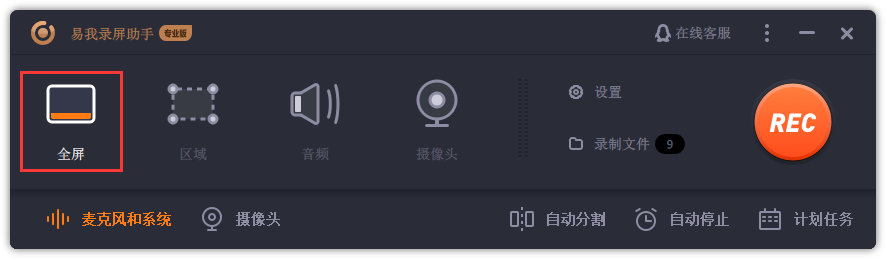
步骤 1. 在计算机上启动易我录屏助手,选择「全屏」;
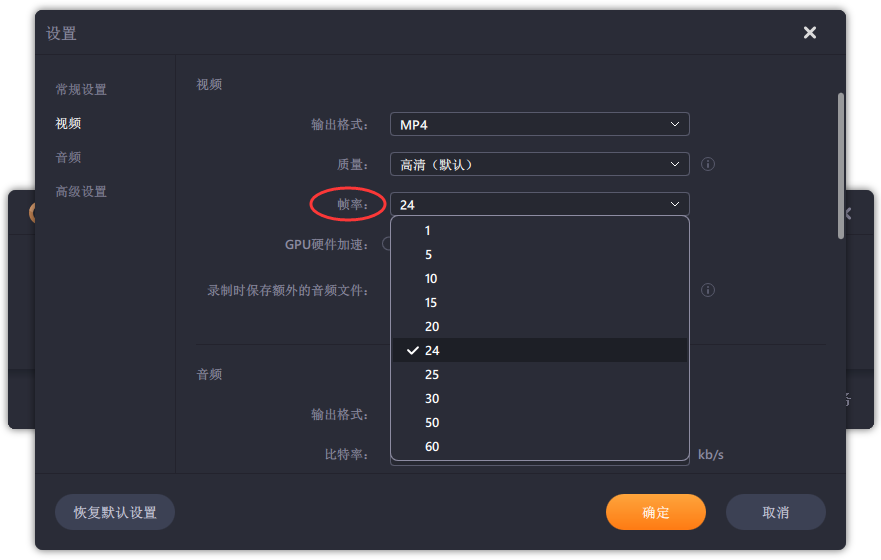
步骤 2. 为游戏录制选择合适的视频帧率;
- 注:视频帧率(Frame rate)是用于测量显示帧数的量度。所谓的测量单位为每秒显示帧数(Frames per Second,简:FPS)或“赫兹”(Hz)。
- 高的帧率可以得到更流畅、更逼真的动画。一般来说30fps就是可以接受的,但是将性能提升至60fps则可以明显提升交互感和逼真感。
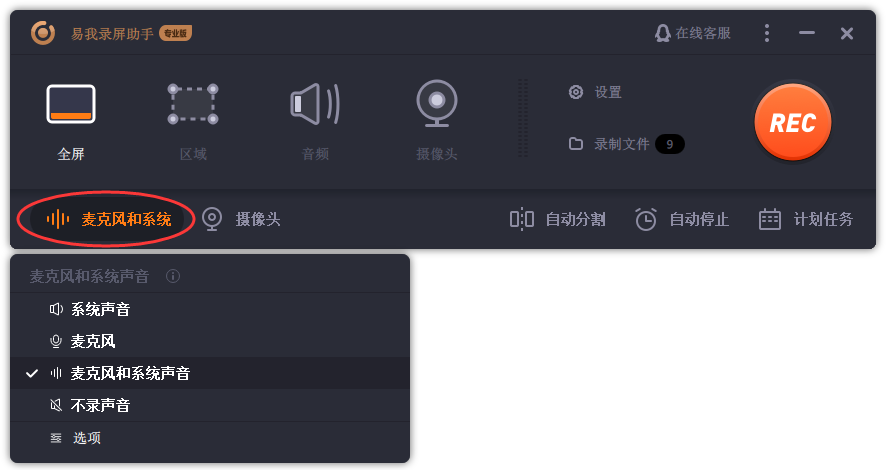
步骤 3. 选择录制声音,可以根据不同需求选择系统声音、麦克风、麦克风和系统声音、不录声音,点击「选项」可以调整系统和麦克风的音量大小;
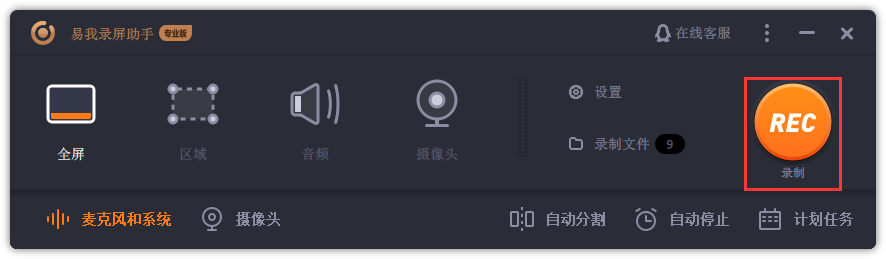
步骤 4. 点击「REC」,开始录制。
⭐总结
y7000p怎么录屏?总结一下,想要在Y7000P上进行游戏录屏,我们首先需要确保硬件的正常运行,然后根据个人需求进行录制参数的设置,选择合适的录制区域,并对录制的视频进行后期处理。相信通过本文的介绍,Y7000P玩家们能够轻松掌握游戏录屏的技巧,与其他玩家分享自己的游戏乐趣。

