

如何将两个视频合并成一个视频?四个步骤快速完成视频合并
 867
867
 KK
KK
如何将两个视频合并成一个视频?随着短视频的爆火,视频制作和编辑已经成为非常受欢迎的技能。对于大部分新手来讲,可能会遇到这样的问题“如何将两个视频合并成一个视频?”,今天小编就带大家一起学习下两个视频合并成一个视频的方法,一起来看看吧!
第一步、选择合适的视频编辑软件
市面上有许多视频编辑软件可供选择,其中一些可以免费使用。你可以根据自己的需求和技能水平选择适合自己的软件。一些常用的视频编辑软件包括Adobe Premiere Pro、Final Cut Pro、 iMovie、易我剪辑大师等等。
第二步、导入你想要合并的视频
打开你选择的视频编辑软件,然后导入你想要合并的两个视频文件。通常,你可以通过“导入”或“添加”按钮将视频文件添加到软件项目库中。确保所选的两个视频按照你的顺序排列,这将决定最终的合并效果。
第三步、编辑和调整视频
在软件的时间轴上,你可以看到你导入的视频文件。你可以使用编辑工具来调整视频的长度、剪辑不需要的部分、添加过渡效果等等。你可以根据自己的需求和创意对视频进行各种编辑,以达到最佳的合并效果。
第四步、合并视频文件
一旦你对每个视频进行了编辑和调整,你就可以将它们合并成一个视频文件。通常你可以选择一个“导出”或“合并”选项来完成这个过程。在这一步中,你还可以选择输出视频的格式、分辨率、比特率等等。最后,点击“导出”按钮,软件将开始合并你的视频文件,并生成一个新的视频文件。
第五步、检查合并后的视频并保存
在合并完成后,你可以预览合并后的视频,并确保它符合你的预期效果。如果有必要,你可以进行一些微调和修正。最后,将合并后的视频保存到你选择的目标路径下。
▲拓展分享——使用易我剪辑大师合并两个视频
易我剪辑大师(EaseUS Video Editor)是一款简单好用的视频编辑软件,不仅支持合并视频,而且支持剪辑、切割、旋转、混合视频剪辑、可置入各种效果、选择加快/放慢视频播放速度等令您意想不到的功能。使用此软件合并视频,还可以置入丰富的视频转场效果,让合并的视频效果更加自然流畅。视频合并步骤如下:
步骤 1. 启动易我剪辑大师(EaseUS Video Editor)
软件提供4:3或16:9两种显示模式选择。请根据您原始影片的宽高比或上传到的网站选择正确模式。

步骤 2. 导入影片
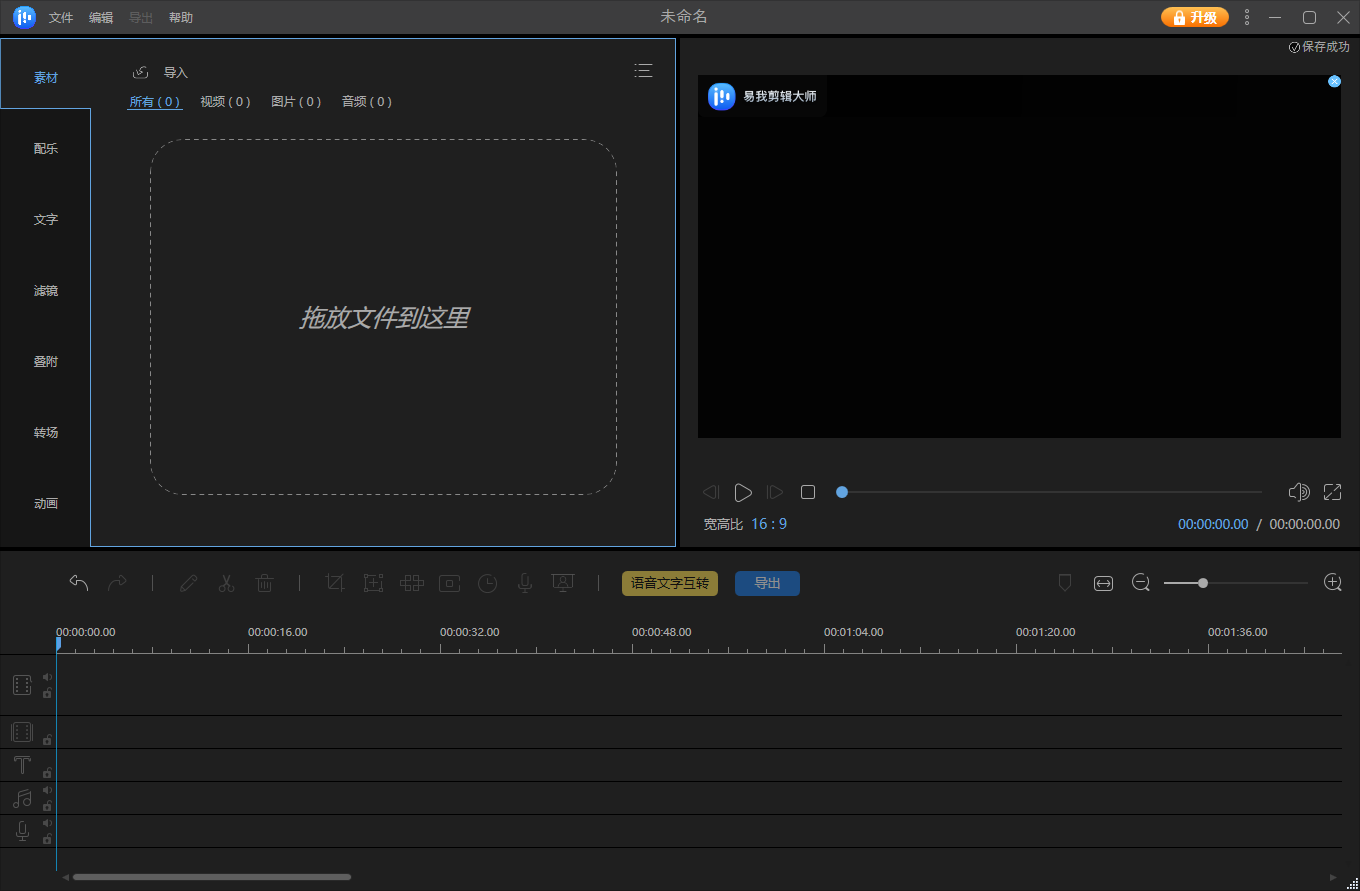
界面上有5个选项卡。请先导入要合并的两个或多个影片视频,将文本/滤镜/垒附/转场应用到影片。如果是第一次安装并执行程序,可以通过逐步提示学习使用基本的功能。
步骤 3. 加入轨道
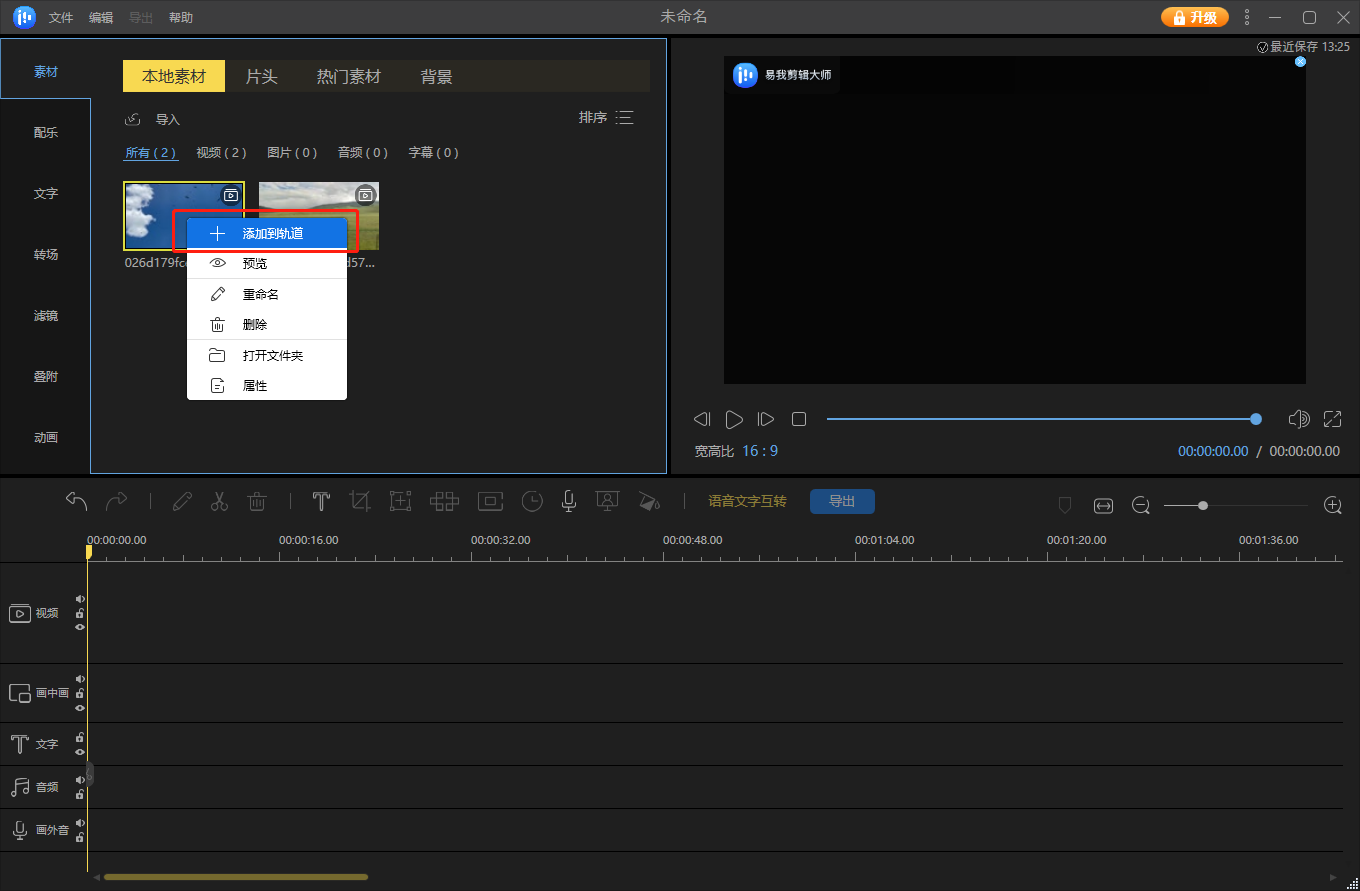
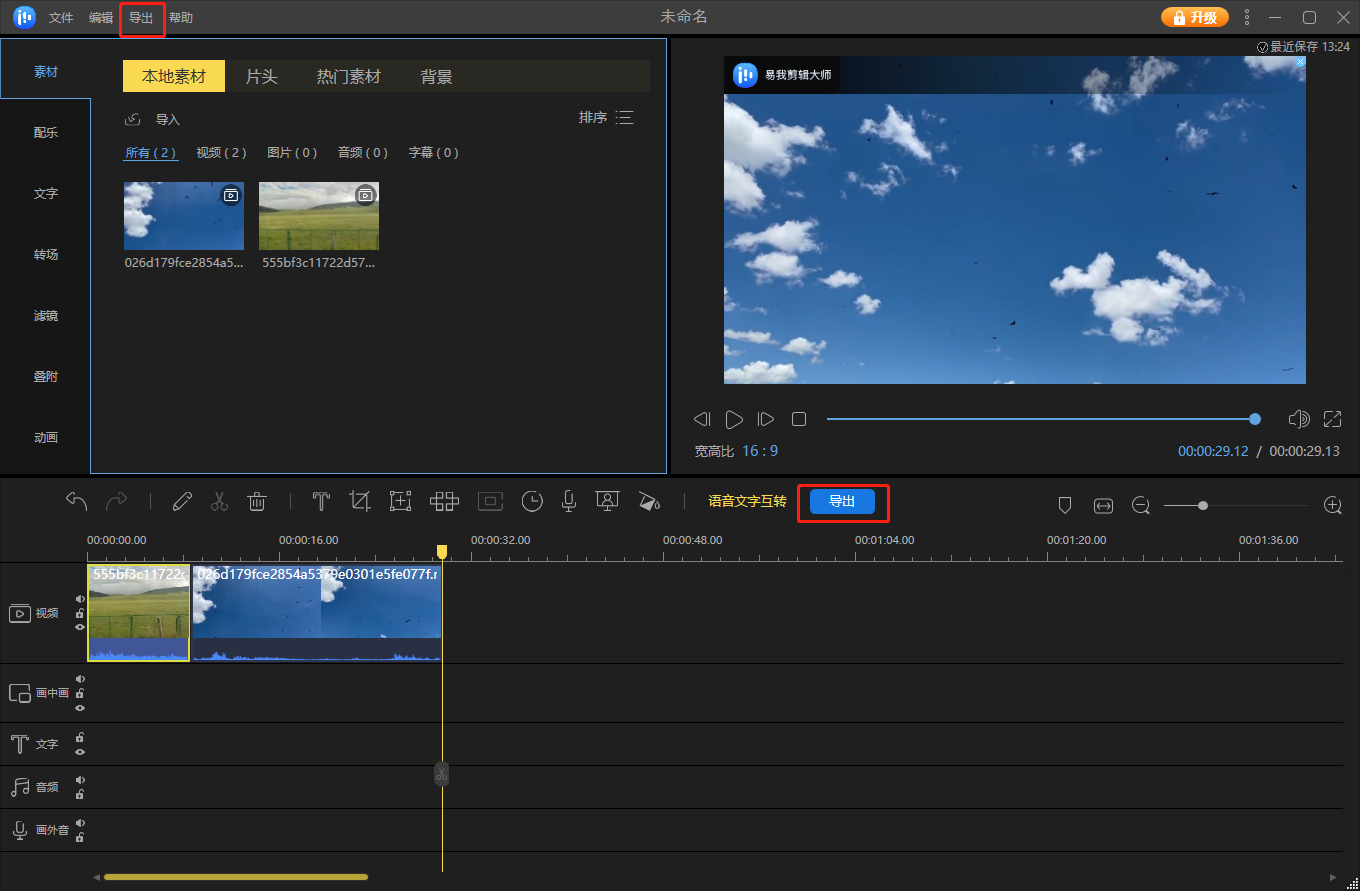
从媒体库中拖曳影片到时间轴。或者,右键单击「素材」中的影片,然后选择「添加到轨道」,将两个或多个影片添加到轨道中。
步骤 4. 合并影片
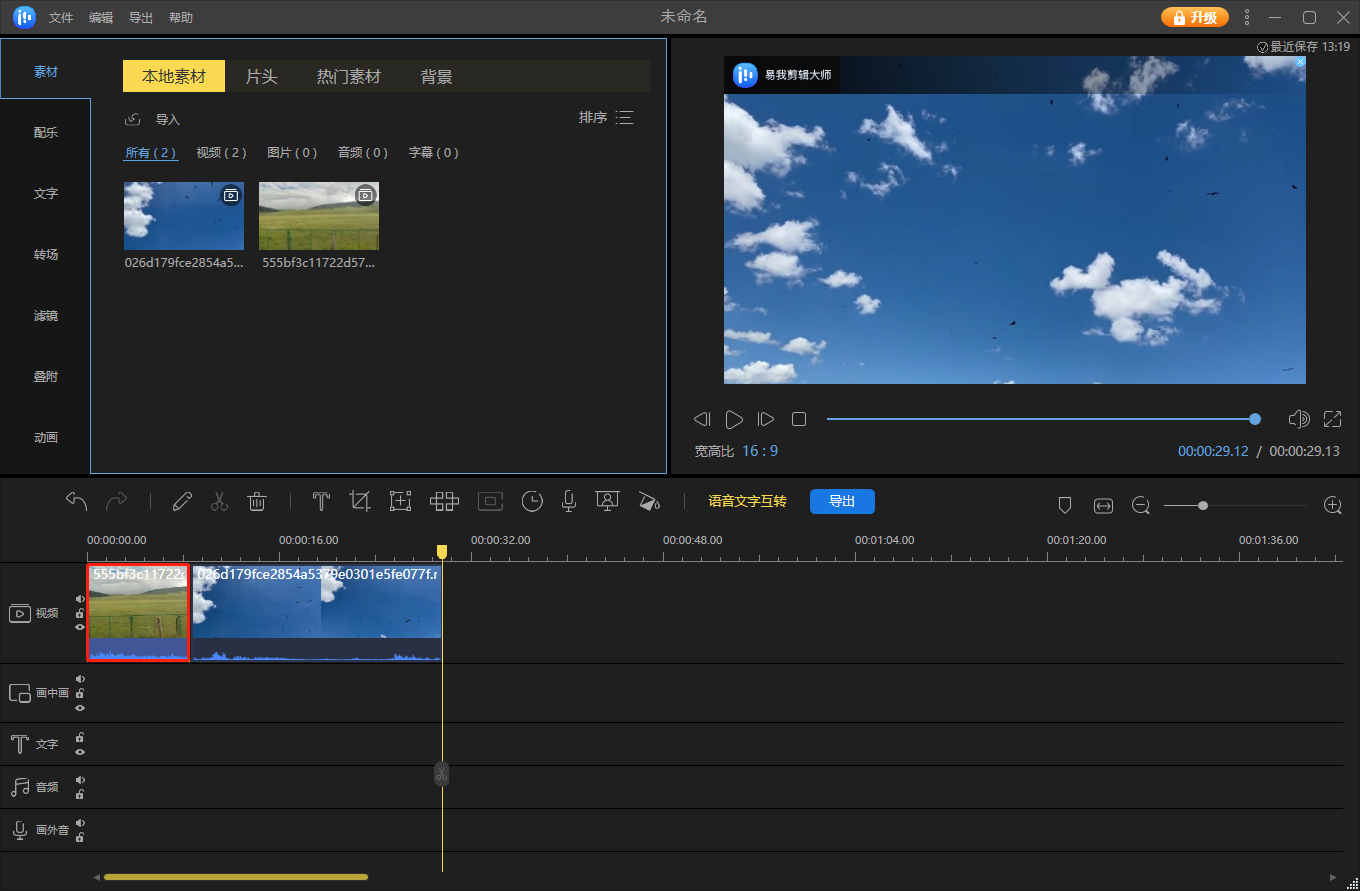
将两个或多个影片添加到轨道之后,我们可以通过选定某个影片进行左右拖拽改变影片前后位置。
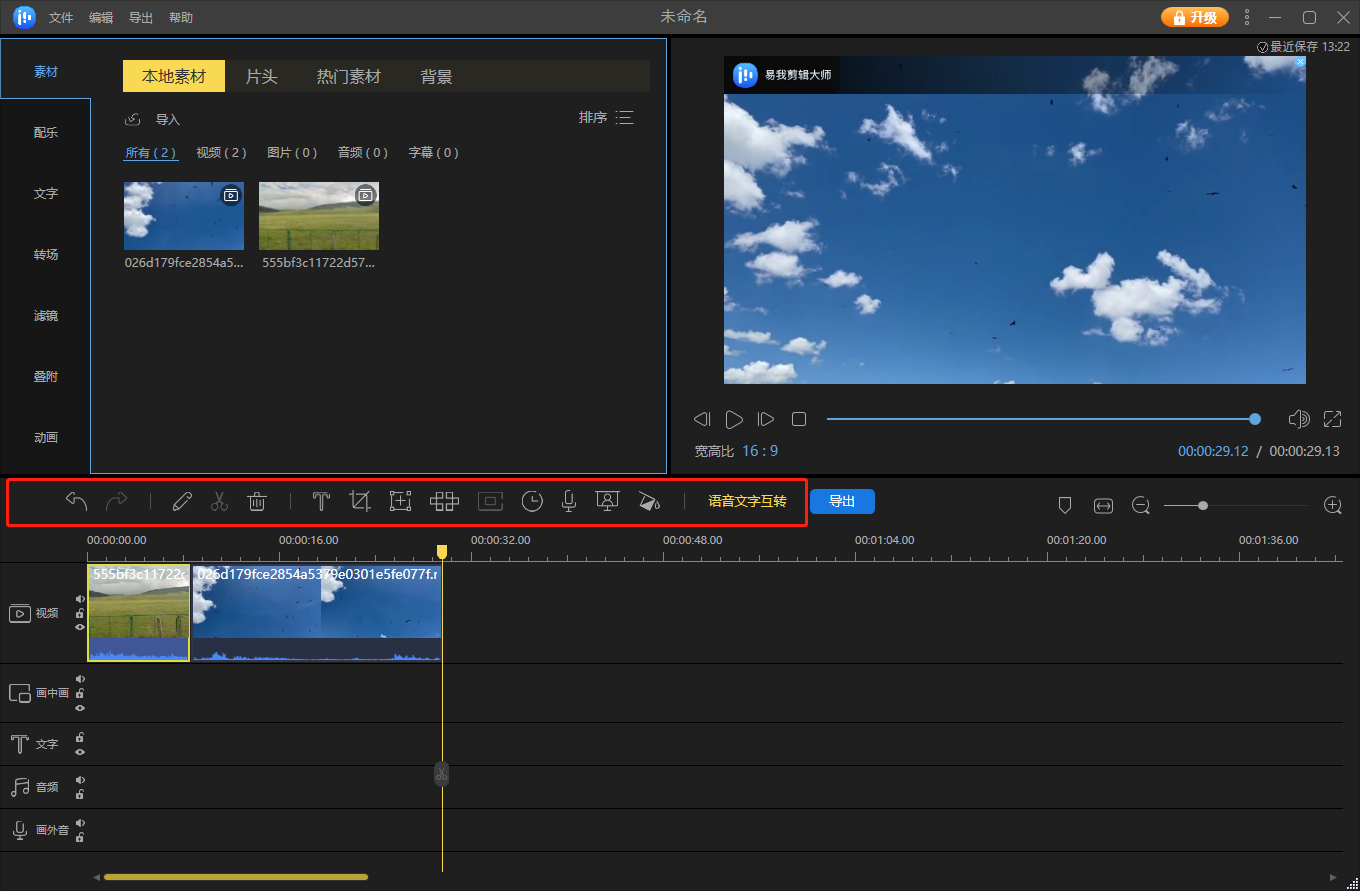
如果有剪辑需要,则可以通过剪辑进行分割、修剪、加速、旋转、添加水印或增强影片片段。
步骤 5. 导出影片
点击工具栏「导出」影片
⭐总结
如何将两个视频合并成一个视频?通过以上步骤,你就可以将两个视频合并成一个视频。例如你可以将两个旅游视频合并成一个完整的旅行回忆视频,或将两个摄像机拍摄的角度不同但内容相同的视频合并在一起,以展示不同的视角。希望本文所提供的步骤对你合并视频的工作有所帮助。

