

cf端游怎么录制视频?新手玩家录屏指南
 6733
6733
 Ann
Ann
现在越来越多玩cf端游的玩家开始将自己的游戏经历制作成视频分享出来。无论是想记录游戏场上厮杀的场景,还是想制作游戏解说教程,录制cf视频都是一个不可或缺的技能。cf端游怎么录制视频?接下来小编就来分享游戏大神都在用的录屏方法,感兴趣的可以往下看看!
推荐一、cf自带的录制功能
在cf游戏中,你是否遇到过惊险的瞬间,有过想把它录下来的冲动?其实cf游戏内置有视频录制功能,很多玩家对于这个功能不是很了解,我们一起来看下。
1)自动录制:在进入游戏房间后,左侧边上会出现开启/关闭自动录制按钮,玩家可选择是否开启自动录制游戏。此录制可作用于该游戏房间内的所有对战局。
2)手动录制:在游戏进行中,按下默认的录制快捷键“F9”(快捷键可能会不同),即可开始录制游戏画面。游戏结束后,可选择为玩家自动截取的游戏精彩镜头进行编辑。
推荐二、Xbox Game Bar(适用win10/11)
对于Windows 10/11用户来说,微软为玩家们提供了一个非常方便的录屏功能——Xbox Game Bar。Xbox Game Bar录屏功能满足我们基本的需求,对于录制要求不高的玩家,可以按照下方步骤录制cf端游视频:
1.按下Win + G键,打开游戏栏。
2.在游戏栏中,点击红色的录制按钮开始录制。
3.录制完成后,点击游戏栏中的停止录制按钮。
4.录制的视频默认会保存在"视频"文件夹中的"捕获"子文件夹里。
推荐三、QuickTime Player(适用Mac)
mac电脑也自带了录屏功能——QuickTime Player,只需几个简单的步骤即可使用。以下是使用QuickTime Player录制cf端游视频的步骤:
1.按Command + Shift + 5打开录屏功能。您也可以通过点击桌面底部的文件档,找到并打开“QuickTime Player”应用,然后点击菜单栏的“文件”选项,再选择“新建屏幕录制”。
2.在该控制栏上,您可以选择录制整个屏幕、选定的窗口或自定义录制区域。3.确定录制区域和选项后,点击控制栏中的“录制”按钮,开始录屏。或者,您也可以使用快捷键“Command + Control + R”来直接开始录制。
4.录制完成后,录制的视频会自动保存在您设定的文件夹中。
推荐四、易我录屏助手
cf端游怎么录制视频?市面上有很多专业的录屏软件可以很好地录制游戏视频。这里我们向您推荐易我录屏助手(EaseUS RecExperts),它是一款非常好用的游戏录制工具,您可以使用音频(系统/外部)和网络摄像头录制游戏视频。重点是,此软件不会让您在录制游戏时出现黑屏和掉帧。
下面给大家介绍一下如何使用此软件录制cf端游视频:
易我录屏助手(EaseUS RecExperts)使用步骤:
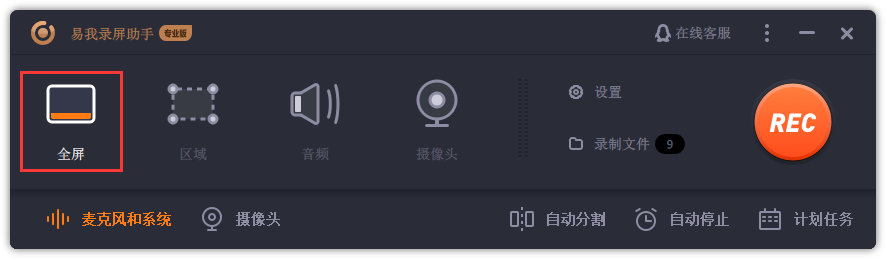
步骤 1. 在计算机上启动易我录屏助手,选择「全屏」;
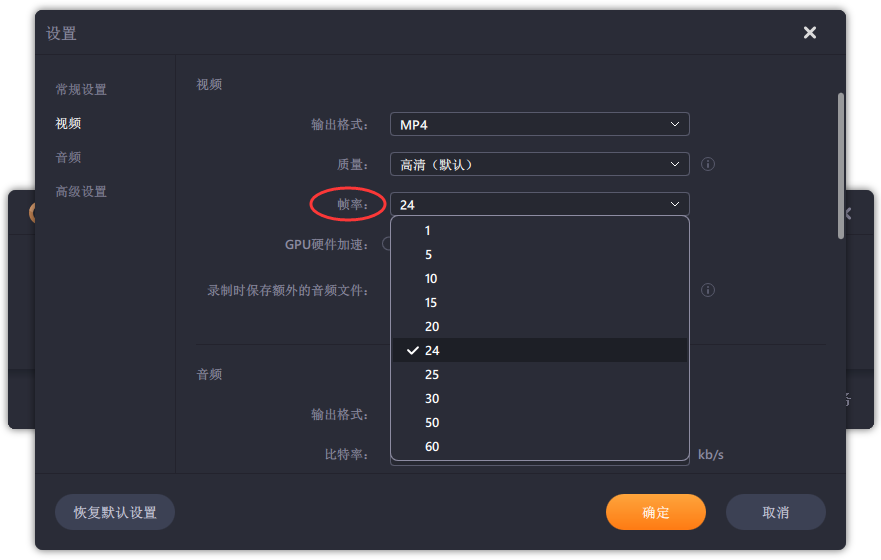
步骤 2. 为游戏录制选择合适的视频帧率;
- 注:视频帧率(Frame rate)是用于测量显示帧数的量度。所谓的测量单位为每秒显示帧数(Frames per Second,简:FPS)或“赫兹”(Hz)。
- 高的帧率可以得到更流畅、更逼真的动画。一般来说30fps就是可以接受的,但是将性能提升至60fps则可以明显提升交互感和逼真感。
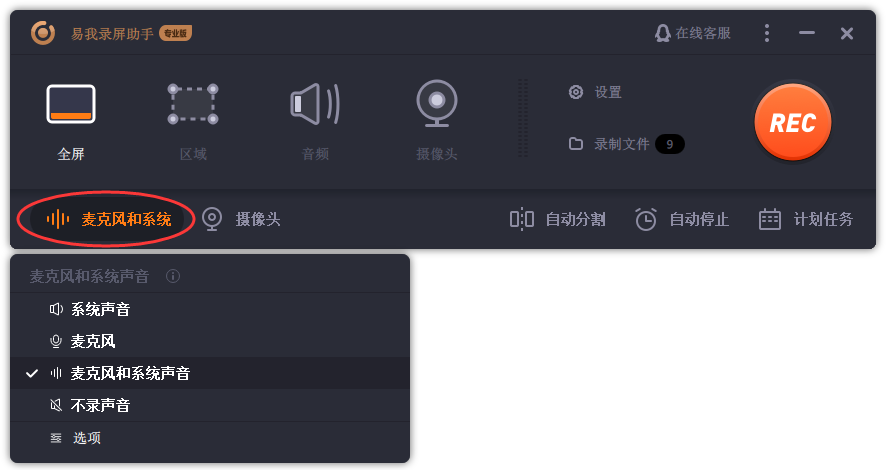
步骤 3. 选择录制声音,可以根据不同需求选择系统声音、麦克风、麦克风和系统声音、不录声音,点击「选项」可以调整系统和麦克风的音量大小;
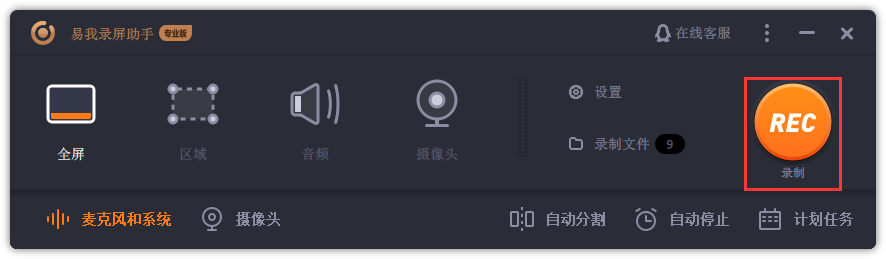
步骤 4. 点击「REC」,开始录制。
cf玩家们想要与其他玩家分享自己的游戏经验,需要将游戏中的精彩对局录制下来。cf端游怎么录制视频?只要掌握了上述方法和技巧,你也可以轻松录制cf游戏视频。希望这篇文章能为您在录制视频方面提供一些帮助!

