

联想电脑录屏功能在哪里打开?@录屏小白
 2768
2768
 Lestat
我刚看到一段别人的演讲视频,很励志,想将它保存下来,可惜这个视频不支持下载。怎么在电脑上录屏它啊?联想电脑的录屏功能在哪里打开呢?
有时候我们需要在电脑上录制一些视频、游戏、课程等,因此时常会使用到电脑的录屏功能。但某些用户可能并不知道电脑自带录屏功能,也不知道如何打开电脑录屏,更别提自己在电脑上进行录屏操作了。那么当这些小白用户需要录屏时该怎么办呢?本文将以联想电脑为例,为大家详解联想电脑录屏的方法,以及如何快捷地打开电脑录屏功能。
一、win10/win11:Xbox Game Bar
联想电脑如何录屏?如果您的联想电脑是win10 及以上版本,那么您可以通过电脑内置的录屏工具来录制屏幕,即Xbox Game Bar。
Xbox Game Bar是Win10、win11系统自带的游戏平台Xbox 的工具栏,它支持许多功能,比如截屏录屏、调整音量输出等,您可以参考以下操作打开并使用它录屏:
1.打开Xbox Game Bar:按下Win+G组合键,或者在开始菜单中搜索“Xbox Game Bar”并打开。
2. 启动录屏:进入需要录制的屏幕页面,按下Win+Alt+R组合键开始录制,或者在Xbox Game Bar中点击“录制”按钮来启动录制。
3. 停止录屏:录制过程中,可以按下Win+Alt+R组合键来停止录制,或者再次点击Xbox Game Bar中的“录制”按钮来停止录制。
4. 查看录屏:录制完成后,视频将保存在“视频”文件夹中的“录制”文件夹下,也可以在Xbox Game Bar中的“游戏DVR”选项卡中查看录制的视频。
注意:Game Bar只是针对Xbox 游戏平台的应用组件,虽然内置录屏工具,但在录屏时仍受到一定的限制,例如它无法录制Windows桌面和文件资源管理器,因此建议您选择功能更全面的专业录屏工具。
二、Win7/Win 8.1/Win 10/Win 11:易我录屏助手
如果您的联想电脑是win7系统怎么办?使用内置的步骤记录器可能无法满足您录制完整视频的需求,此时您可以在电脑上使用“易我录屏助手”(EaseUS RecExperts)来录制屏幕画面与声音。
“易我录屏助手”是一款专业的Windows屏幕录影工具,它能在多种Windows系统上使用,能切实帮助用户轻松地录制屏幕;不限制录制时间长短,支持多种视频格式。在您工作繁忙时,还能帮助您制定录制计划,到点即可自动录制视频,可满足您对屏幕录制的各种需求。
如何使用“易我录屏助手”在联想电脑上录屏?您可参考以下步骤:
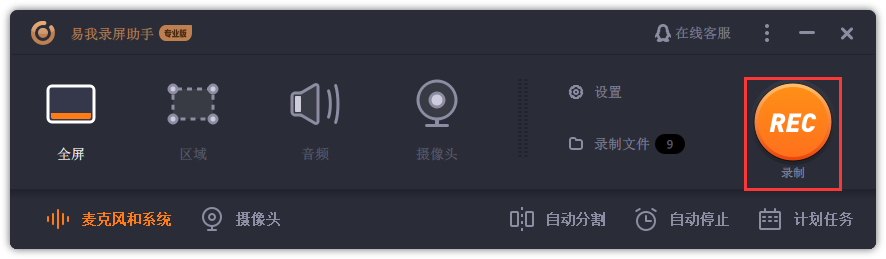
易我录屏助手(EaseUS RecExperts)使用步骤:
步骤 1. 在计算机上启动易我录屏助手;

步骤 2. 选择录制区域「全屏」;

步骤 3. 选择录制声音,可以根据不同需求选择系统声音、麦克风、麦克风和系统声音、不录声音,点击「选项」可以调整系统和麦克风的音量大小;


步骤 4. 点击「REC」,开始录制。
三、小结
联想电脑录屏功能在哪里打开?若您使用Xbox Game Bar,只需按下Win+G组合键即可打开录屏功能。如果您下载的是专业的录屏软件,双击软件即可使用录屏功能。

