

在电脑上误删了U盘文件怎么恢复?快速恢复方法!
 2046
2046
 To
To
在日常工作和生活中,U盘作为便携式的存储设备,经常被我们用来传输和存储重要文件。然而,由于各种原因,我们可能会不小心在电脑上误删了U盘中的文件,这往往会带来极大的困扰。那么,在电脑上误删了U盘文件怎么恢复呢?本文将介绍两种方法来帮助你恢复误删的U盘文件。
一、使用数据恢复软件
数据恢复软件是恢复误删文件的一种常用方法。这类软件能够扫描U盘中的存储空间,找到并恢复被删除但尚未被新数据覆盖的文件。这里小编就以易我数据恢复(EaseUS Data Recovery Wizard)为例,来为大家演示一下在电脑上误删了U盘文件怎么恢复。
易我数据恢复软件是一款功能强大的数据恢复工具,它能够支持多种数据丢失场景,包括但不限于误删除、格式化、磁盘分区丢失、病毒感染等。不论是个人电脑还是移动存储设备,易我数据恢复都能提供全面且有效的解决方案。
步骤1. 连接U盘和计算机,打开易我数据恢复软件。
在计算机上插入删除数据的U盘,并运行U盘数据恢复软件-易我数据恢复。
在软件首页外置盘下找到U盘,点击「扫描」开始查找删除的数据。
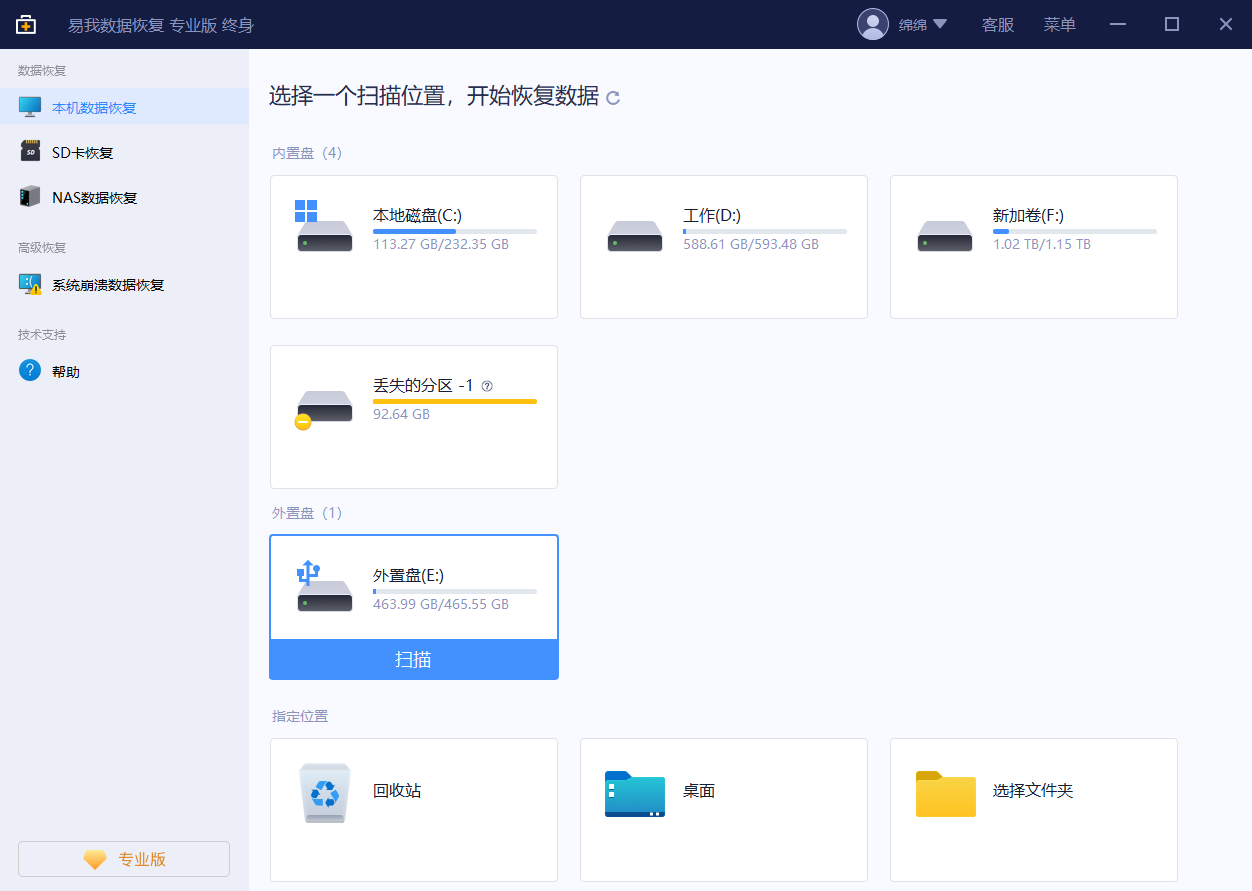
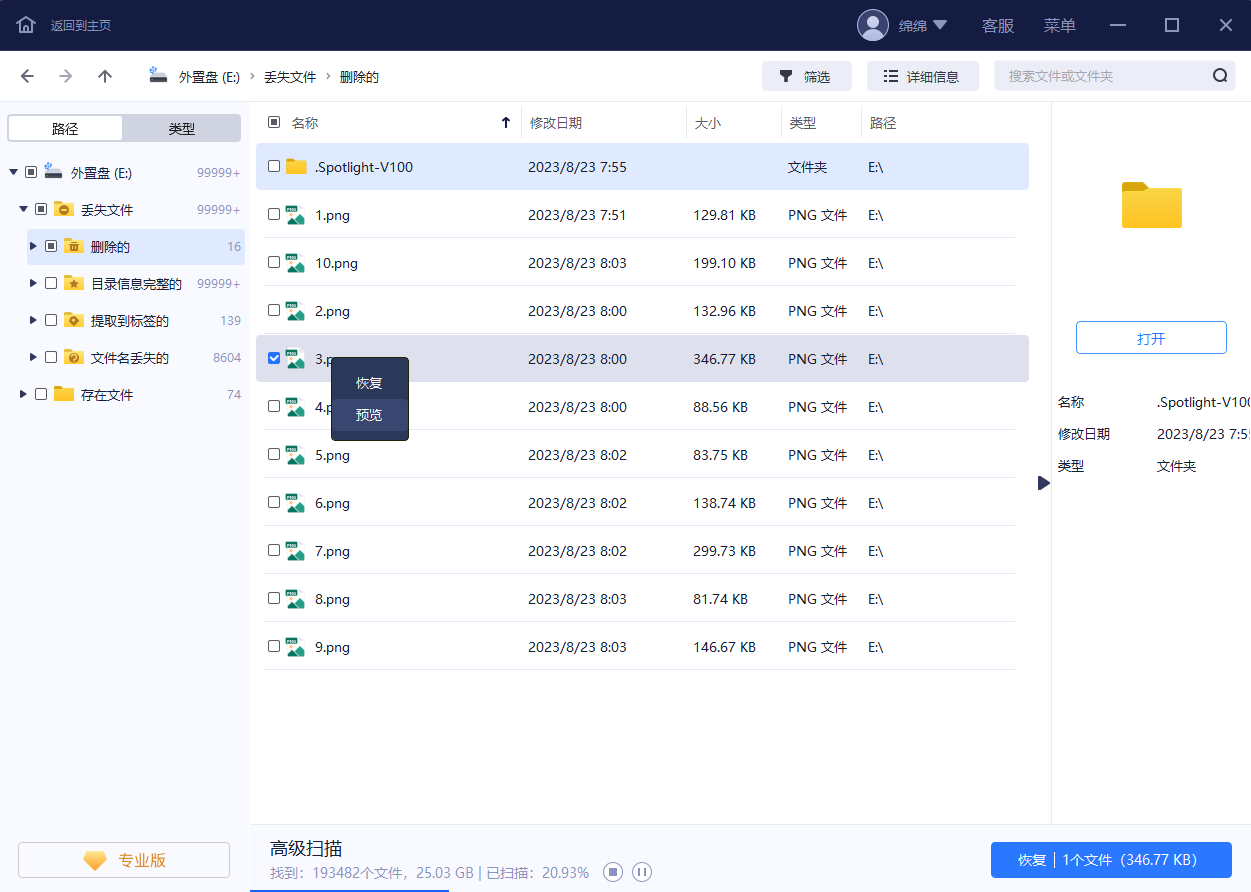
步骤2. 扫描并预览找到的数据。
易我数据恢复软件通过快速+深度扫描方式,找到U盘上删除的数据。
- 在扫描过程中或扫描完成后,可以「预览」找到的数据。
- 通过「筛选」可以快速找到特定类型文件(如文件、图片、视频、音频等)。
- 直接在「删除的」选项下快速查找U盘删除的数据。
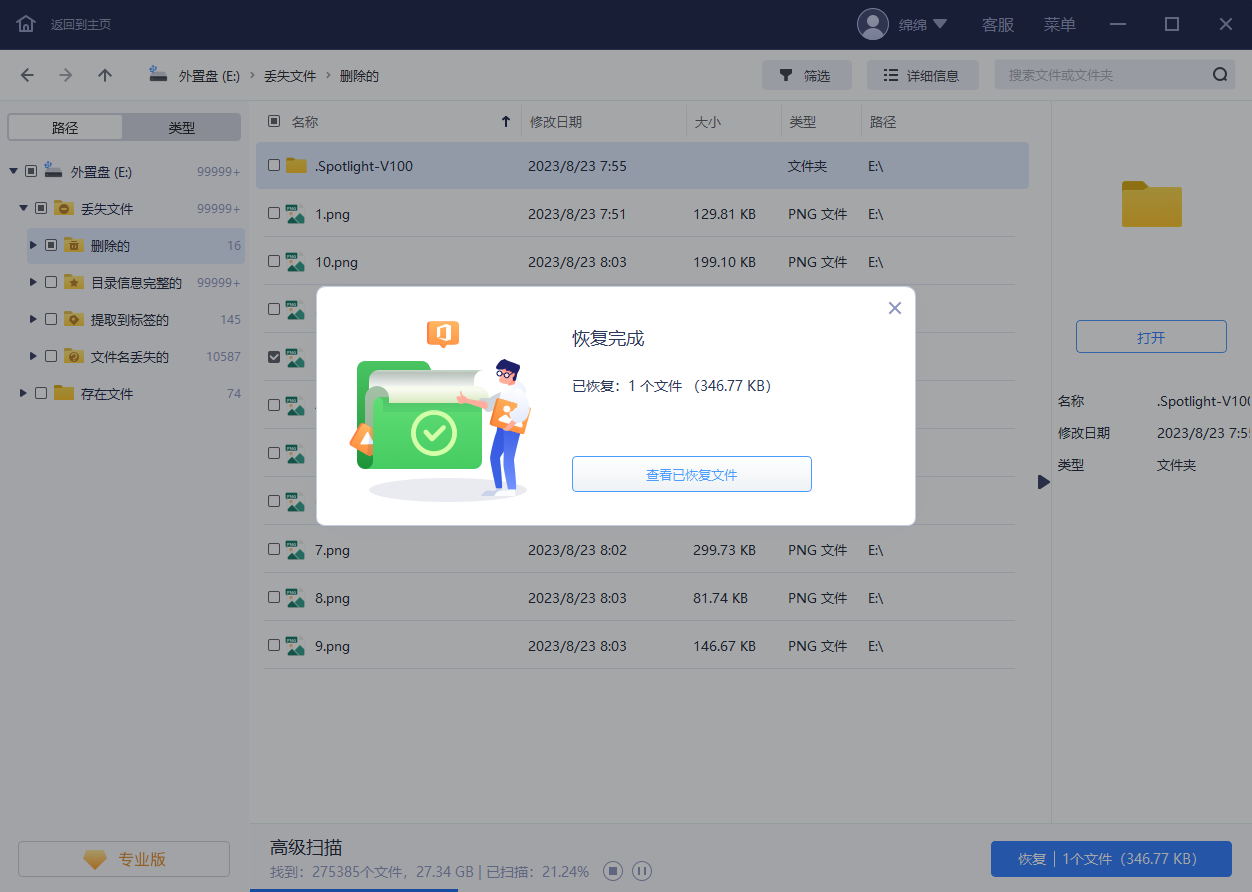
步骤3. 执行恢复操作,恢复所需数据。
勾选U盘上需要恢复的数据,执行「恢复」操作,等待数据恢复完成,将数据保存在U盘之外的安全设备上。
需要注意的是,在使用数据恢复软件时,应避免在U盘上进行写入操作,以免覆盖被删除的文件。此外,恢复后的文件最好保存在与U盘不同的位置,以防止数据恢复过程中的任何潜在问题。
二、使用Windows系统自带的恢复功能
Windows系统也提供了一些恢复误删文件的功能,虽然不如专业的数据恢复软件强大,但在某些情况下仍然能够发挥作用。以下是使用Windows系统自带功能恢复U盘文件的步骤:
1.打开文件资源管理器:在Windows系统中,打开文件资源管理器(也称为“我的电脑”或“此电脑”)。
2.进入U盘属性:在文件资源管理器中,找到并右键点击U盘图标,选择“属性”选项。
3.进入“工具”选项卡:在U盘属性窗口中,点击“工具”选项卡。
4.点击“检查”按钮:在“工具”选项卡中,找到并点击“检查”按钮。这将启动Windows的磁盘检查工具,用于检测和修复U盘中的错误。
5.尝试恢复文件:如果磁盘检查工具能够找到并修复某些错误,那么可能会恢复部分被删除的文件。但请注意,这种方法并不总是有效,因为Windows的磁盘检查工具主要关注于磁盘的物理错误和文件系统错误,而不是文件恢复。
此外,如果你之前已经开启了Windows的“文件历史记录”功能,并且U盘文件被误删之前已经备份过,那么你可以通过“文件历史记录”功能来恢复误删的文件。
总结
在电脑上误删了U盘文件怎么恢复,以上就是全部分享了。总之,当你不小心在电脑上误删了U盘文件时,不要慌张。通过选择合适的数据恢复软件或使用Windows系统自带的恢复功能,你很有可能能够找回这些重要的文件。

