

mac移动硬盘格式化后能恢复数据吗?这款软件轻松恢复
 1002
1002
 xing
xing
当您在使用Mac电脑时,可能会因各种原因需要格式化移动硬盘。那么,mac移动硬盘格式化后能恢复数据吗?接下来,本文将深入探讨如何恢复在Mac中被格式化的移动硬盘数据,以便您能快速找回丢失的重要数据。
一、为什么需要格式化移动硬盘?
在使用移动硬盘的过程中,有以下几个常见的原因可能会导致移动硬盘被格式化:
- 文件系统损坏:移动硬盘的文件系统可能会受到病毒攻击、硬件故障或人为操作失误等因素的影响,导致文件系统损坏。格式化操作则是修复文件系统的有效方法之一。
- 无法正常读写:当移动硬盘出现无法读取或写入文件的情况时,格式化可以帮助我们解决此问题。
- 数据安全问题:当您准备将移动硬盘转让给他人或丢弃时,格式化可以确保您的个人数据不被他人轻易获取。
二、mac移动硬盘格式化后能恢复数据吗?
在Mac中,格式化分为快速格式化和完全格式化两种方式。快速格式化只是对硬盘的文件系统进行重置,而不会完全删除数据。因此,在快速格式化后,数据恢复的机会仍然存在。相比之下,完全格式化会把硬盘上的数据清除的比较彻底,有可能还会对数据进行覆盖。所以,在这种情况下,数据恢复的机会比较低。
由此可以看出,快速格式化比完全格式化恢复数据的几率更高,并且也更加容易恢复,但是完全格式化也并非完全不可恢复,只不过恢复数据的几率较低,所以也还是可以一试的。
三、恢复mac移动硬盘格式化数据的方法
如果您需要恢复格式化后的移动硬盘数据,您可以选择一款专业的数据恢复工具帮助您完成这一任务,比如安全可靠的易我数据恢复软件,该软件为了满足更多用户的需求,提供了Windows和Mac版本,并且拥有直观简洁的操作界面和强大的恢复功能。
易我数据恢复Mac版本(EaseUS Data Recovery Wizard for Mac Pro)是专为MAC电脑用户打造的专业数据恢复软件,支持从硬盘、SD卡、USB、相机等多种设备上快速恢复各种文件,包括视频、音频、照片、文档及邮件等,可自动扫描,简单三个步骤即可将丢失的文件恢复,而且操作方法简单,无需技术经验。
如果您不确定文件是否可以恢复,可以先免费下载软件,体验扫描和预览功能,如果预览无误,则说明该文件可以被恢复。
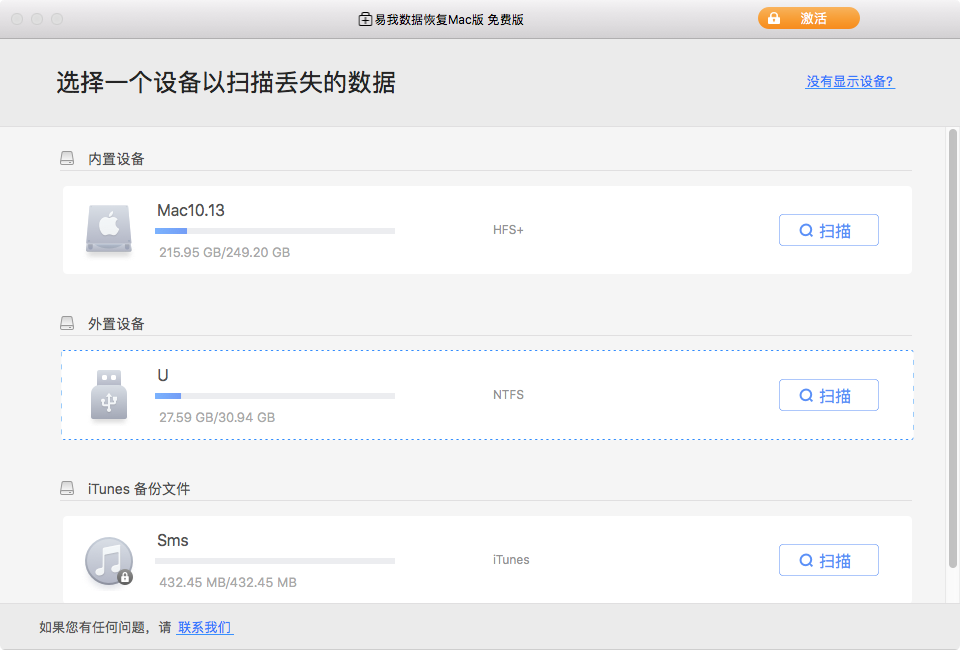
步骤 1. 将移动盘插入Mac电脑。启动易我数据恢复Mac版软件(EaseUS Data Recovery Wizard for Mac Pro)。选择移动盘并单击「扫描」,软件开始扫描查找移动盘上丢失的文件。
步骤 2. 完成快速扫描和深度扫描后,扫描查找到的文件会列在扫描结果栏的左侧。

步骤 3. 选择要恢复的文件,然后单击「立即恢复」按钮。为了避免文件被覆盖,请勿将文件恢复到移动盘。

mac移动硬盘格式化后能恢复数据吗?只要设备没有出现物理损坏,并且文件没有被完全覆盖,通过使用易我数据恢复软件,我们还是很有可能将其恢复的。为了最大程度地减少数据丢失的风险,请记住定期备份重要数据,并小心操作以避免误删除或格式化。

