

怎样找回回收站已经清空的文件?不会使用注册表也可恢复
 1765
1765
 Ann
Ann
大家有遇到过误删文件的糟糕情况吗?怎样找回回收站已经清空的文件?这已经不是我第一次清空回收站误删除重要文件了,想想都有点气自己,为什么在清空回收站之前,不花点时间检查几遍呢。这些好了,那个还有用的文件已经消失不见了,后悔也来不及了。当务之急,还是得想办法找回,否则我又要重新做数据报表,这要花费我一天的时间,我不想重做。
于是赶紧问了懂电脑的朋友,当时直接问了他怎样找回回收站已经清空的文件。朋友告诉可以利用电脑注册表恢复,但是操作比较复杂。大概梳理了操作过程,但是我实在看不懂里面的符号。他特别无奈,后来他帮我找到了一款非常不错的文件恢复软件,叫做易我数据恢复,使用它删除文件终于恢复啦!
怎样找回回收站已经清空的文件?下面,我就把朋友分享给我的2种方法再分享给大家,希望也能帮到你。
方法一、使用易我数据恢复软件进行恢复
怎样找回回收站已经清空的文件?很多人在遇到回收站文件丢失的情况时,会变得束手无策,其实误删的回收站文件也是能恢复的,前提是没有覆盖掉丢失的文件。我是使用易我数据恢复软件进行恢复的,操作很简单,有需要的小伙伴可以来看看。
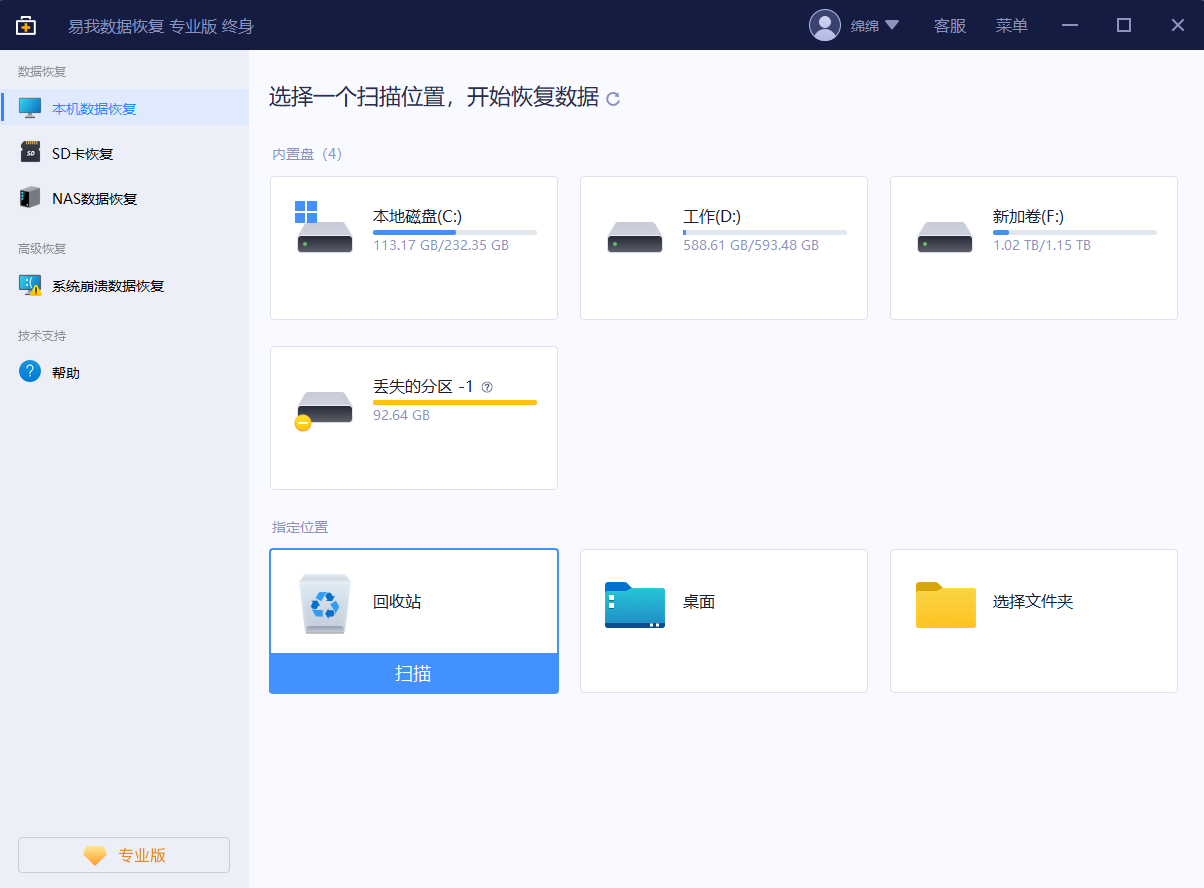
步骤1. 打开易我数据恢复软件(EaseUS Data Recovery Wizard),在「本机数据恢复」页面的指定位置下找到「回收站」,点击「扫描」开始查找回收站清空或删除的数据。
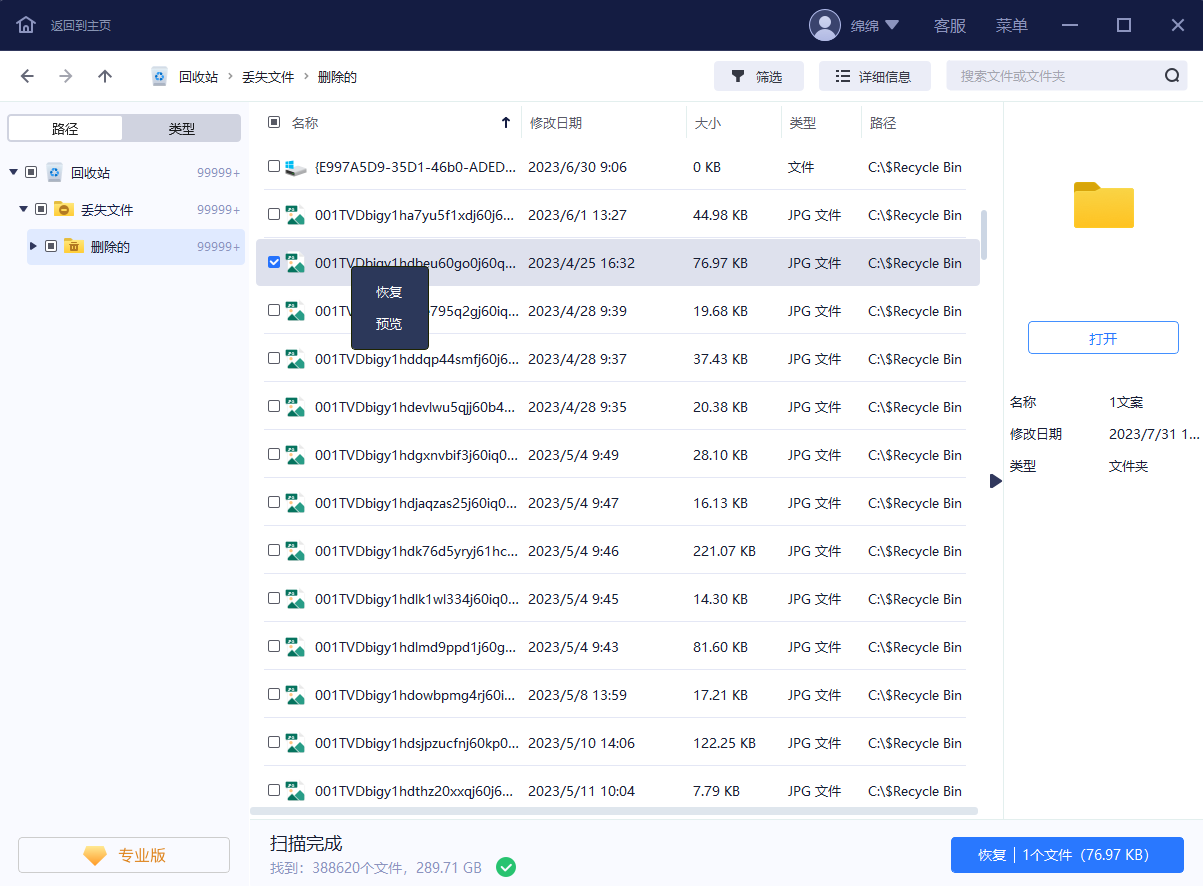
步骤2. 从软件中扫描出的数据会逐一显示在扫描结果中,您可以在扫描过程中或扫描结束后,提前「预览」找到的数据,以查看数据是否正确无误。
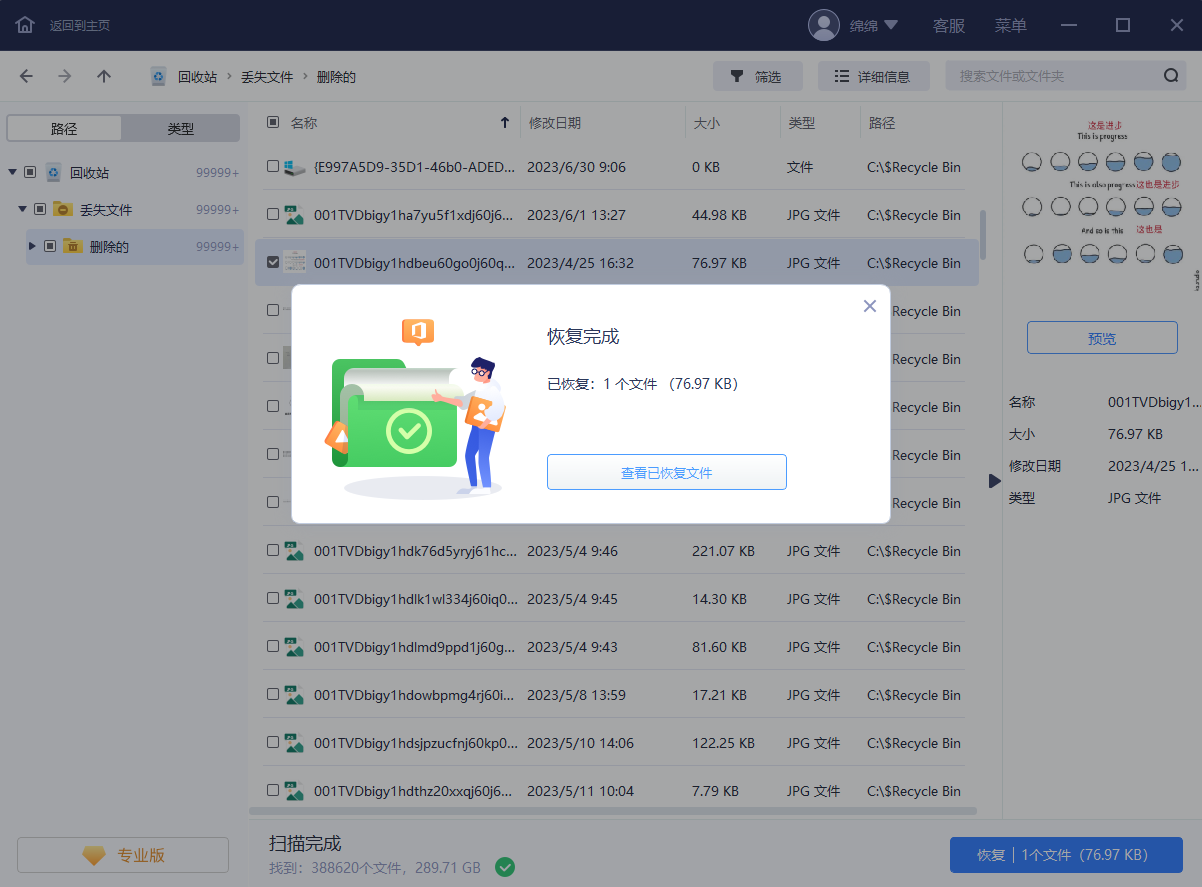
步骤3. 直接勾选需要恢复的数据,点击右下角「恢复」按钮,等待恢复操作执行完成,即可找回回收站中清空或删除的数据。注意:不要将需要恢复的数据保存到源盘,请务必保存到其它安全盘。
方法二、修改注册表
怎样找回回收站已经清空的文件?除了使用第三方工具以外,还可以利用系统注册表进行恢复,无需下载任何软件,就是操作有点麻烦,需要懂点电脑知识。好吧,这里我给大家演示一下操作步骤:
1.单击“开始”,再点击“运行”,然后输入regedit(打开注册表,也就是通过这个注册表恢复);
2.在注册表编辑器中有很多文件栏,按照下列文件名依次展开:
HKEY_LOCAL_MACHINE/SOFTWARE/Microsoft/Windows/ CurrentVersion/Explorer/DeskTop/NameSpace;
3、右键单击“NameSpace”,选择“新建”—“项”,并把它命名为“{645FFO40——5081——101B——9F08——00AA002F954E}”;
4、再选中该项,把右边的“默认”的键值设为“回收站”,然后退出注册表;
5、然后重启电脑,再进回收站,查看之前的文件是否恢复了。
怎样找回回收站已经清空的文件?以上就是恢复回收站已删除文件的方法了。看完这篇文章相信减少了你的疑惑。我们在使用电脑的过程中不可避免地会遇到很多问题,因此建议大家收藏这篇文章,等到数据丢失想要进行恢复的时候,就可以对照使用,这样可以轻松解决烦恼。

