

苹果手机的通讯录怎样导出到新手机?换机必备
 921
921
 Ann
Ann
通讯录包含了联系方式,这算是日常沟通的重要手段之一。因此,当更换新手机时,确保通讯录能够无损迁移到新设备上特别重要。对于苹果手机而言,苹果手机的通讯录怎样导出到新手机?小编在这里总结了几种高效转移通讯录的方法,感兴趣的小伙伴可以看看。
方案1.使用易我手机传输软件转移通讯录
如果您的目标是安全轻松地导出您的通讯录到另一部苹果手机,易我手机数据传输是一款不容错过的软件。此软件不仅能够快速迁移iPhone上的联络人、照片、音乐、语音备忘录等到量一部iPhone,还支持在iOS设备和电脑之间互传文件。
下面给大家演示一下苹果手机的通讯录怎样导出到新手机的步骤:
步骤 1: 电脑连接设备并选择传输方向
在电脑上下载并安装iTunes。将您的2部iPhone/iPad都用USB线连接到计算机,点击「信任」按钮继续。
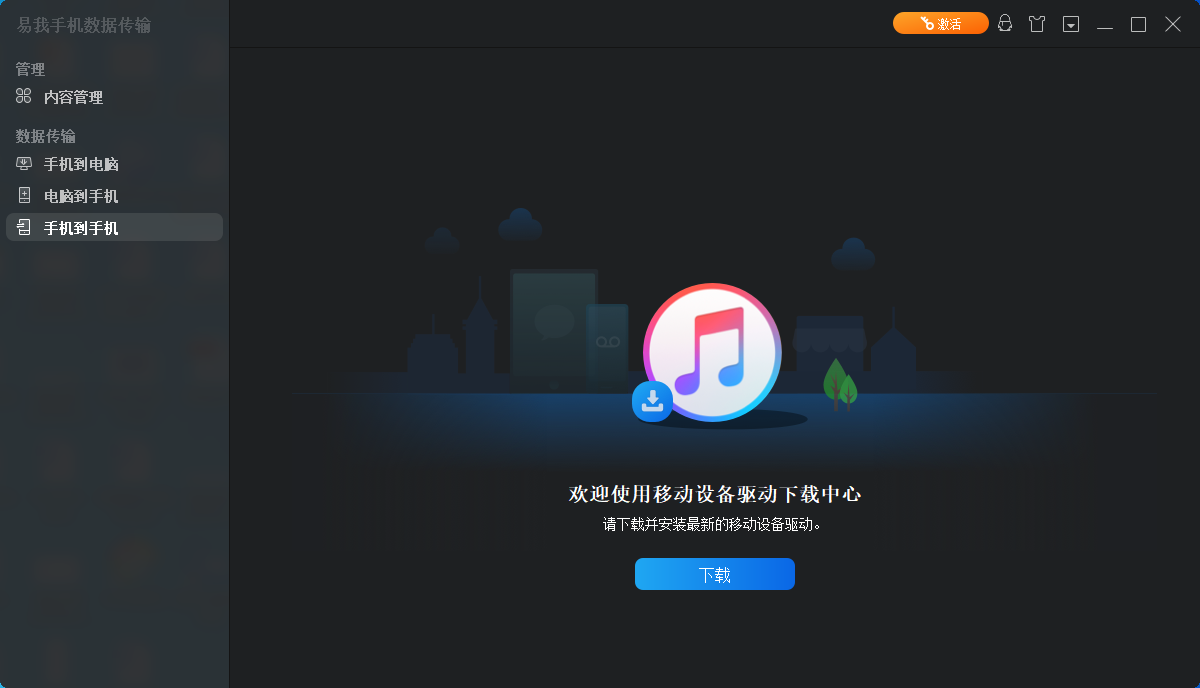
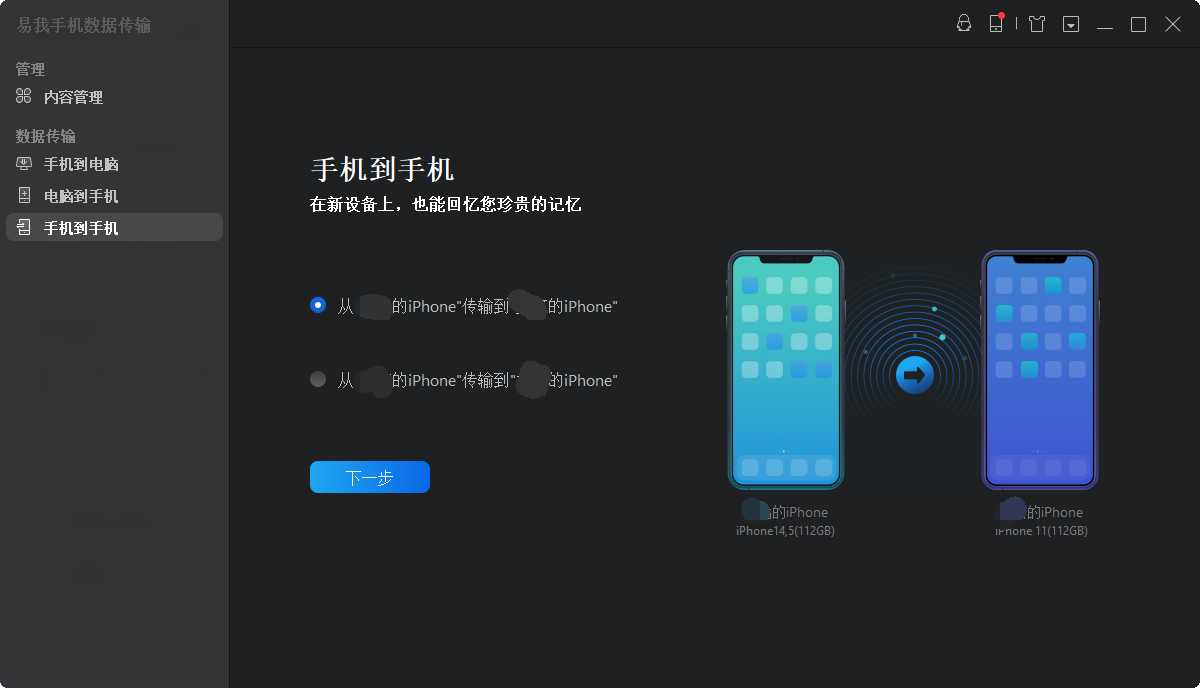
启动易我手机数据传输(EaseUS MobiMover)并找到「手机到手机」模式,进入“欢迎使用移动设备驱动下载中心”,点击「下载」。
在弹出的界面中,点击「下一步」。
步骤 2: 选择要传输的文档
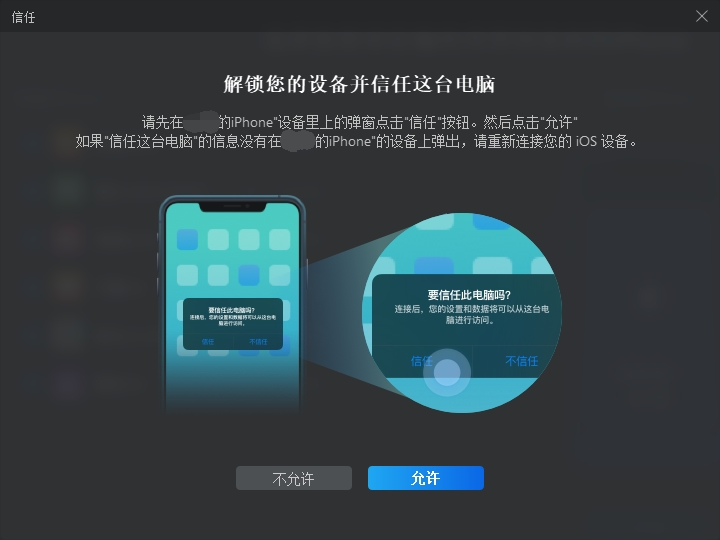
在选择传输文件之前,会弹出“要信任此电脑吗”提示,点击「信任」。
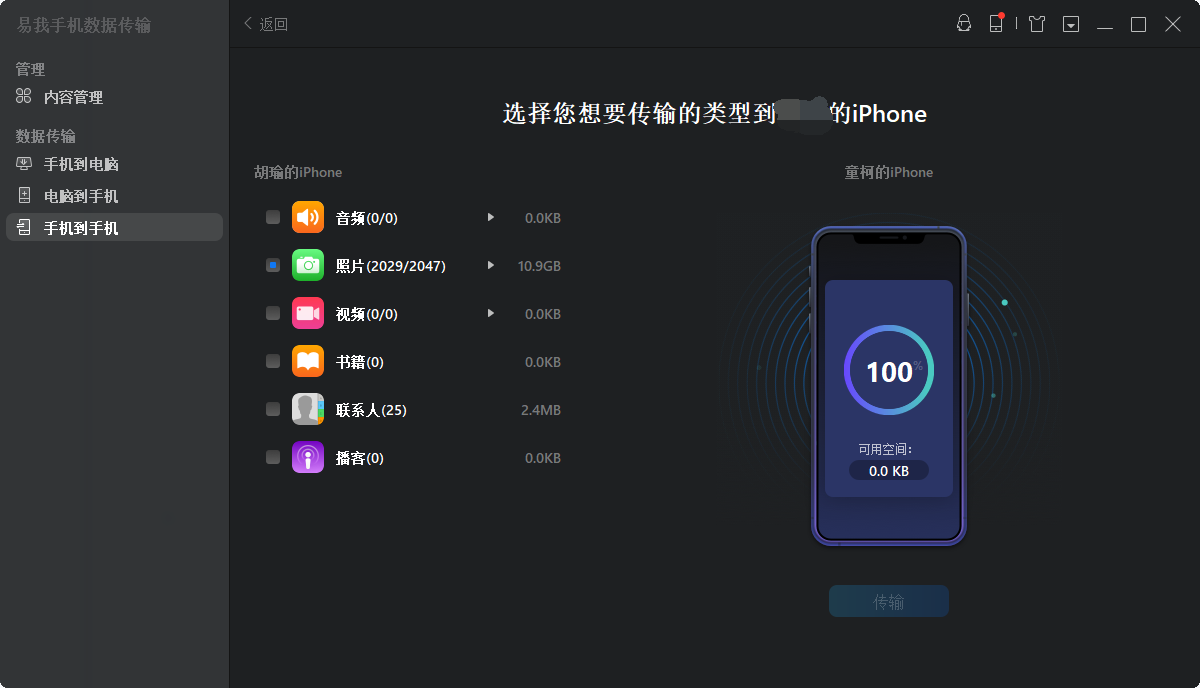
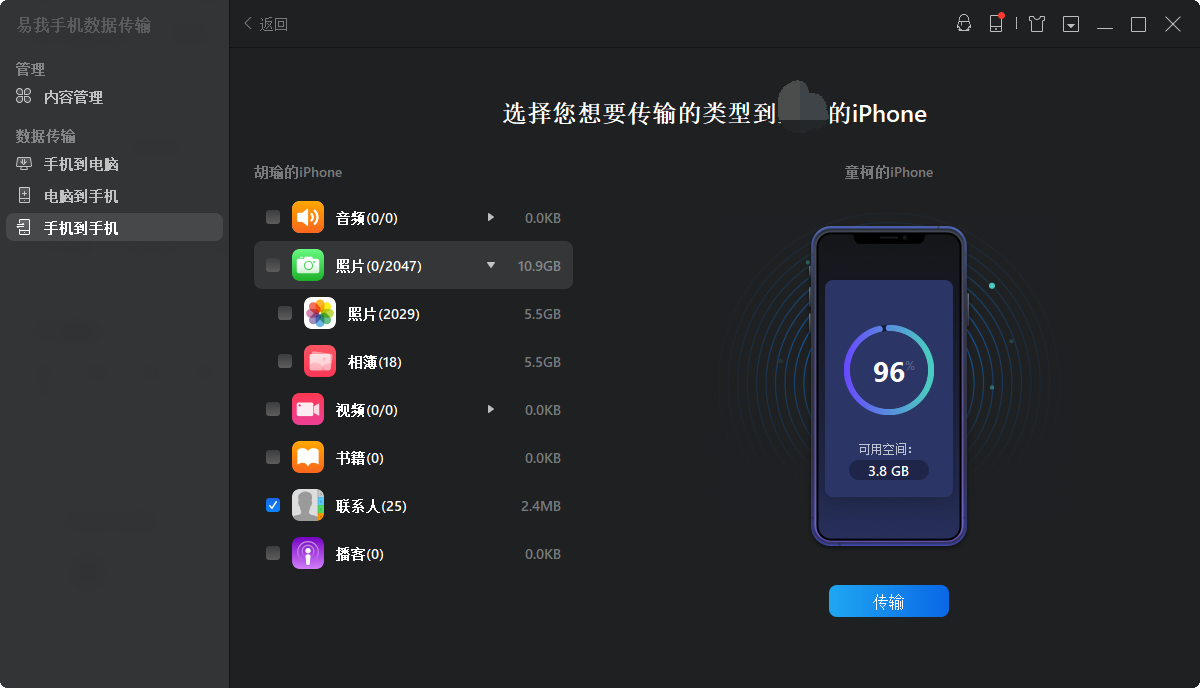
然后选择要从 iPhone 传输的文档类型。所有选中的文件都将显示在右侧窗格中,其中包含详细的文件名称和文件大小,供您预览。用户可以一次传输多个文档或文件夹到 iPhone。
步骤 3: 确认并传输
确认要传输的文档并点击「传输」按钮后执行操作,等待传输完成。
方案2.使用快速开始
苹果的“快速开始”功能允许用户通过简单的几步将旧手机的所有数据直接传输到新手机。通过“快速开始”,你可以迅速将苹果手机的通讯录转移到新苹果手机上。步骤如下:
1.开启新iPhone,将其置于旧iPhone附近。
2.在旧iPhone上会出现一个设置新iPhone的提示。
3.使用旧iPhone的摄像头扫描新iPhone屏幕上显示的云状动画。
4.按照屏幕上的指示完成设置。
5.选择传输你的数据,包括通讯录。
方案3.使用iCloud同步
利用iCloud是将通讯录从一台iPhone转移到另一台iPhone也是一个便捷的选择。苹果手机的通讯录怎样导出到新手机的步骤如下:
1.打开旧iPhone的“设置”,点击顶部的Apple ID账户。
2.选择“iCloud”选项。
3.找到“通讯录”并勾选它,开启iCloud通讯录同步。
4.在新iPhone上登录相同的Apple ID,开启“通讯录”选项,等待数据同步完成。
方案4.通过iTunes导出通讯录
1.使用数据线将旧手机连接到电脑,打开最新版iTunes软件,然后在iTunes中选择您的设备。
2.选择“信息”,然后在右侧勾选“同步通讯录”。
3.点击右下角的“应用”,等待同步完成。
4.最后,将新iPhone连接到电脑,重复上述步骤,将通讯录同步到新手机上。
苹果手机的通讯录怎样导出到新手机?想要实现这个目标的方法有很多,本文主要分享了四种方法,用户可以根据自己的需求和习惯选择合适的方法。

