

苹果手机之间如何传输数据?快点学起来
 1031
1031
 Xu
Xu
苹果手机之间互传数据可以帮助用户进行数据备份,以确保数据不会意外丢失。例如,将照片、联系人、短信等数据从一个设备传输到另一个设备,以防止数据在使用中丢失或无法恢复。那么,苹果手机之间如何传输数据?在这里,教你4种数据传输方法,快学起来吧!
方法1、iCloud
使用iCloud服务可以方便地同步和传输数据。您可以在设置中启用iCloud,并选择要同步的数据类型,如照片、联系人、日历、备忘录等。这样,只要两台设备都登录了相同的iCloud账号,数据就会自动在设备之间同步。
方法2、第三方工具
苹果手机之间如何传输数据?还有许多第三方工具可用于传输数据,如:易我手机数据传输(EaseUS MobiMover)是一款专业的手机数据传输工具,支持一键传输功能,使您能够轻松地将数据从一台设备(如iPhone、iPad或iPod)传输到另一台设备。您可以选择传输照片、视频、音乐、联系人、短信、通话记录、书签等多种数据类型。
步骤 1: 电脑连接设备并选择传输方向
在电脑上下载并安装iTunes。将您的2部iPhone/iPad都用USB线连接到计算机,点击「信任」按钮继续。
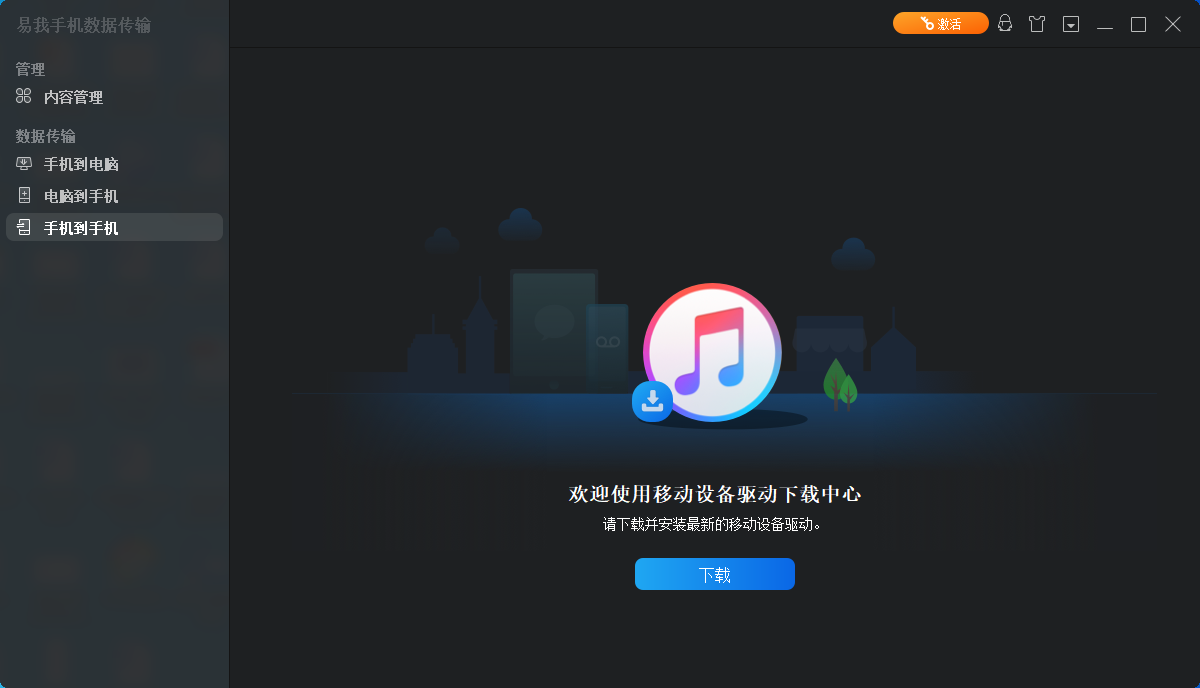
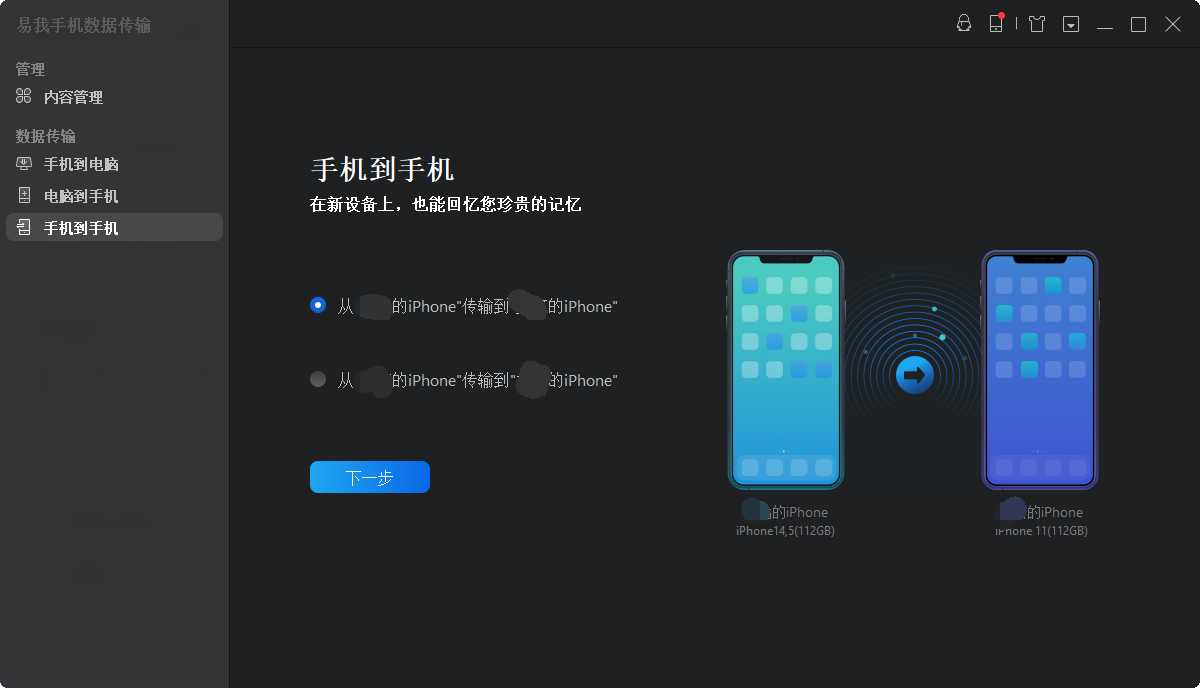
启动易我手机数据传输(EaseUS MobiMover)并找到「手机到手机」模式,进入“欢迎使用移动设备驱动下载中心”,点击「下载」。
在弹出的界面中,点击「下一步」。
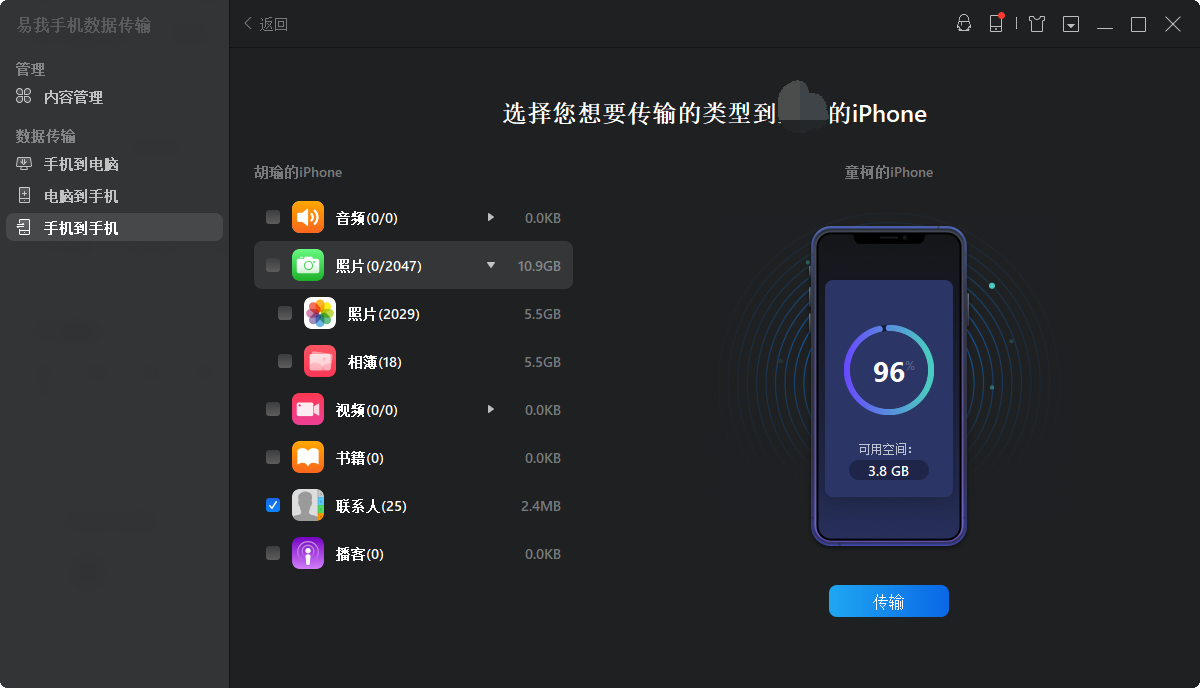
步骤 2: 选择要传输的文档
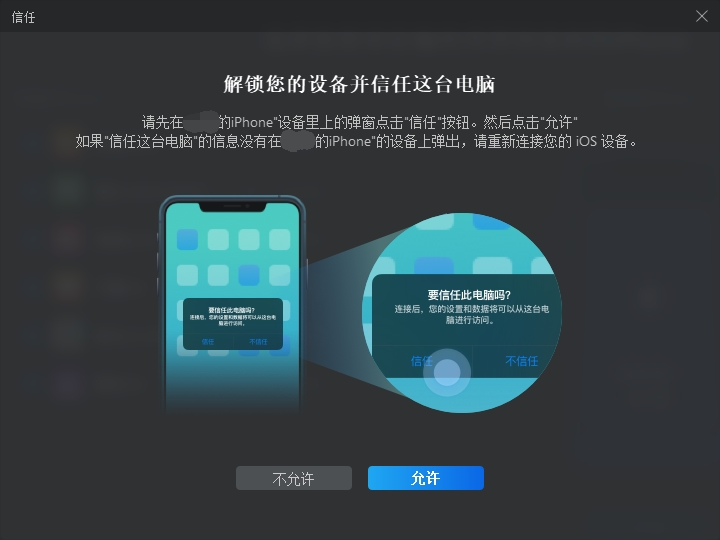
在选择传输文件之前,会弹出“要信任此电脑吗”提示,点击「信任」。
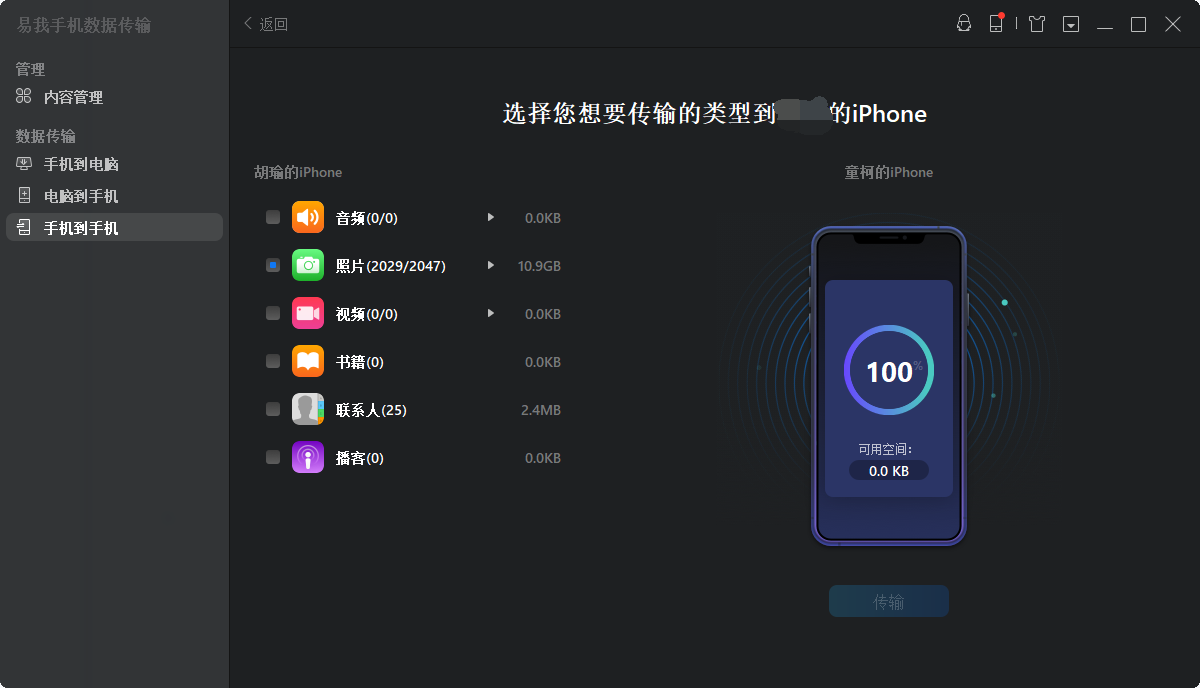
然后选择要从 iPhone 传输的文档类型。所有选中的文件都将显示在右侧窗格中,其中包含详细的文件名称和文件大小,供您预览。用户可以一次传输多个文档或文件夹到 iPhone。
步骤 3: 确认并传输
确认要传输的文档并点击「传输」按钮后执行操作,等待传输完成。
方法3、AirDrop
AirDrop是一种无线传输技术,可以在苹果设备之间快速传输文件。您只需将两台设备都打开蓝牙和Wi-Fi,并确保它们彼此可见,然后在发送设备上选择文件并使用AirDrop发送到接收设备。接收设备会弹出提示,确认接收即可完成传输。
方法4、iTunes备份与恢复
您可以使用iTunes来备份一个设备的数据,然后将备份文件恢复到另一个设备上。将一个设备连接到电脑上运行iTunes,选择备份选项进行备份。然后,将另一个设备连接到电脑上,选择恢复备份选项,并选择之前创建的备份文件进行恢复。
总结
苹果手机之间如何传输数据?在无论您选择哪种方式,都要确保设备之间的连接稳定,并遵循相应的操作步骤来完成数据传输。另外,对于敏感或重要的数据,建议您在传输前进行备份,以防止意外数据丢失。易我手机数据传输(EaseUS MobiMover具有直观的用户界面和简单易用的操作流程。无需专业技能,即可快速上手并通过几个简单步骤完成数据传输和管理。

