

iPhone换机如何迁移数据到新iPhone?
 2438
2438
 To
To
iPhone换机如何迁移数据到新iPhone?当我们购买了一部新的iPhone时,最重要的任务之一是将旧的iPhone中的数据迁移到新的iPhone中。在过去,这可能需要大量的手动操作,但现在随着技术的发展,迁移数据已经变得简单快捷,下面将为你介绍如何将旧的iPhone中的数据迁移到新的iPhone中。
方法一:使用iCloud备份和恢复
使用iCloud备份和恢复是一种流行的方法,可以快速轻松地将旧的iPhone中的数据迁移到新的iPhone中。具体步骤如下:
1.在旧的iPhone上,打开“设置”应用,点击“iCloud”选项,确保开启了“iCloud备份”选项。
2.手动备份旧的iPhone,或等待自动备份完成。
3.在新的iPhone上,打开“设置”应用,点击“开始使用新的iPhone”选项,选择“从iCloud备份恢复”选项。
4.登录到你的iCloud账户,并选择最近的备份文件。
5.等待恢复完成,新的iPhone就会自动重启,并打开已恢复的应用程序和数据。
需要注意的是,使用iCloud备份和恢复需要连接到Wi-Fi网络,而且需要足够的iCloud存储空间。
方法二:使用iTunes备份和恢复
除了iCloud备份和恢复,你还可以使用iTunes备份和恢复来迁移数据。具体步骤如下:
1.在旧的iPhone上,使用USB线连接到计算机上,并打开iTunes应用。
2.在iTunes中选择旧的iPhone,点击“备份”选项,将旧的iPhone中的数据备份到计算机中。
3.在新的iPhone上,使用USB线连接到计算机上,并打开iTunes应用。
4.在iTunes中选择新的iPhone,点击“恢复”选项,选择之前备份的文件。
5.等待恢复完成,新的iPhone就会自动重启,并打开已恢复的应用程序和数据。
需要注意的是,使用iTunes备份和恢复需要连接电脑,而且需要足够的电脑存储空间。
方法三:使用第三方工具
除了以上方法,你还可以使用一些第三方工具来迁移数据,不过需要注意的是,使用第三方工具需要谨慎选择,选择正规的软件,并按照软件提示进行操作,以避免造成不必要的损失。
这里小编就给大家分享一款我自己常用的iOS设备数据迁移软件,它叫做易我手机数据传输(EaseUS MobiMover)。易我手机数据传输软件是一款针对 iPhone 数据传输的软件,几个步骤就可以帮助您轻松管理iPhone上的内容,在你的iPhone/iPad上轻松转移、新增、删除和编辑项目。
作为国内一款 iPhone 数据传输软件,易我手机数据传输软件提供的功能包括iPhone/iPad备份 、在 iOS设备间共享文件或将电脑上的文件同步到手机上。这款软件可以协助用户将照片、通讯录、音乐、电子书、笔记在iOS设备之间或者设备与电脑之间传输 。
具体操作步骤如下:
步骤 1: 电脑连接设备并选择传输方向
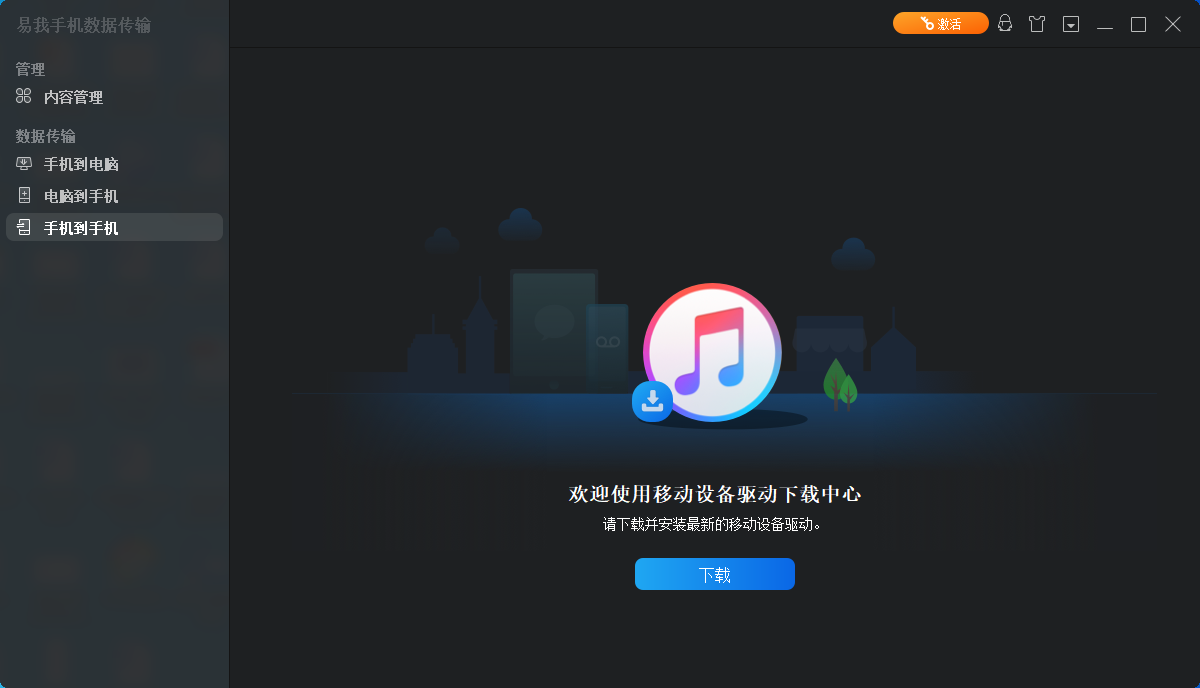
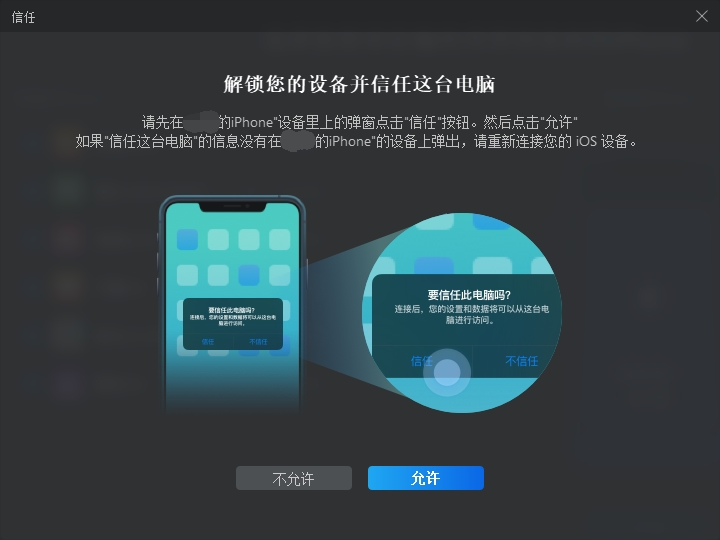
在电脑上下载并安装iTunes。将您的2部iPhone/iPad都用USB线连接到计算机,点击「信任」按钮继续。
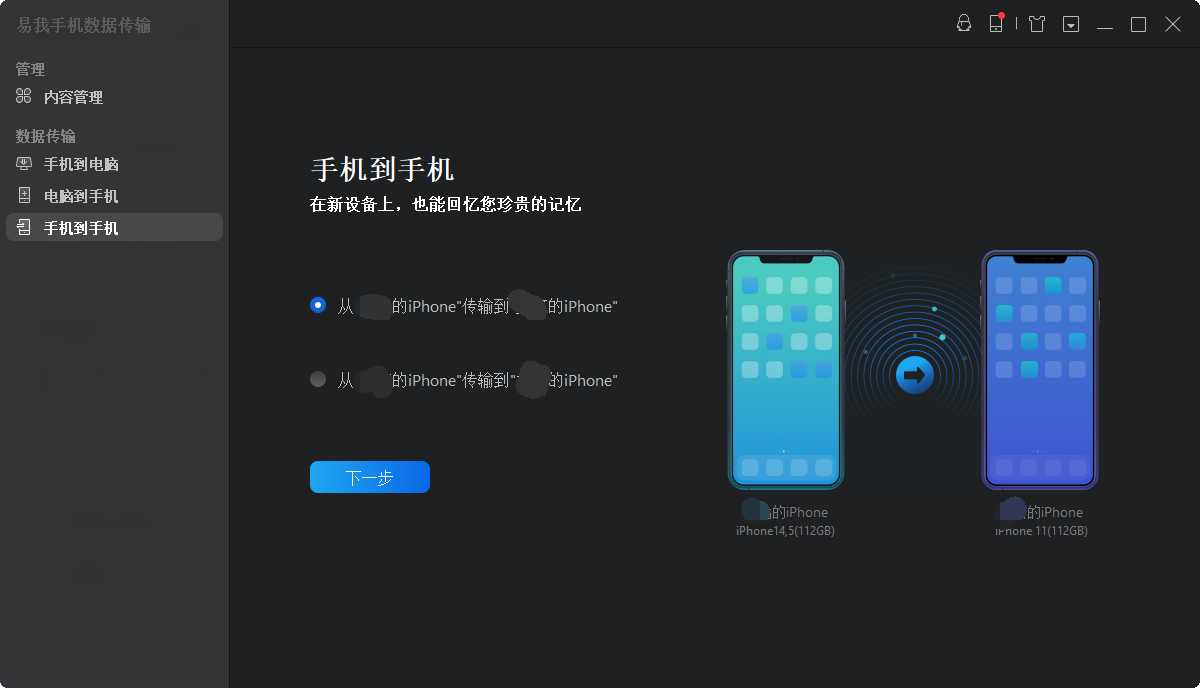
启动易我手机数据传输(EaseUS MobiMover)并找到「手机到手机」模式,进入“欢迎使用移动设备驱动下载中心”,点击「下载」。
在弹出的界面中,点击「下一步」。
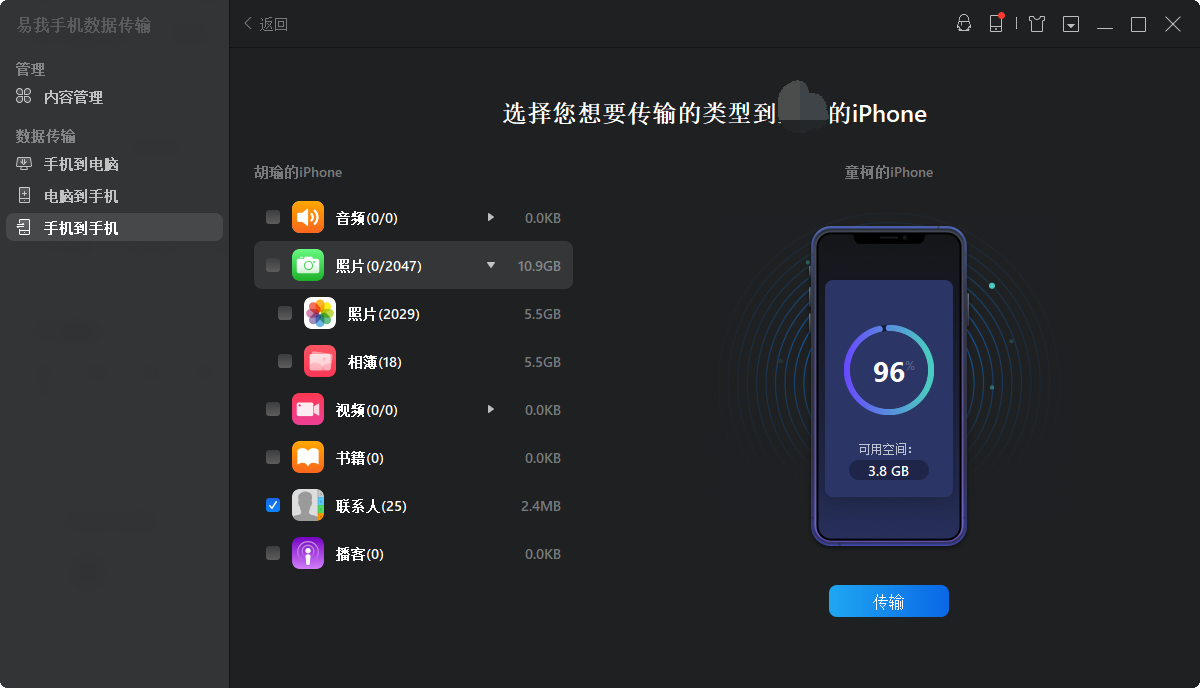
步骤 2: 选择要传输的文档
在选择传输文件之前,会弹出“要信任此电脑吗”提示,点击「信任」。
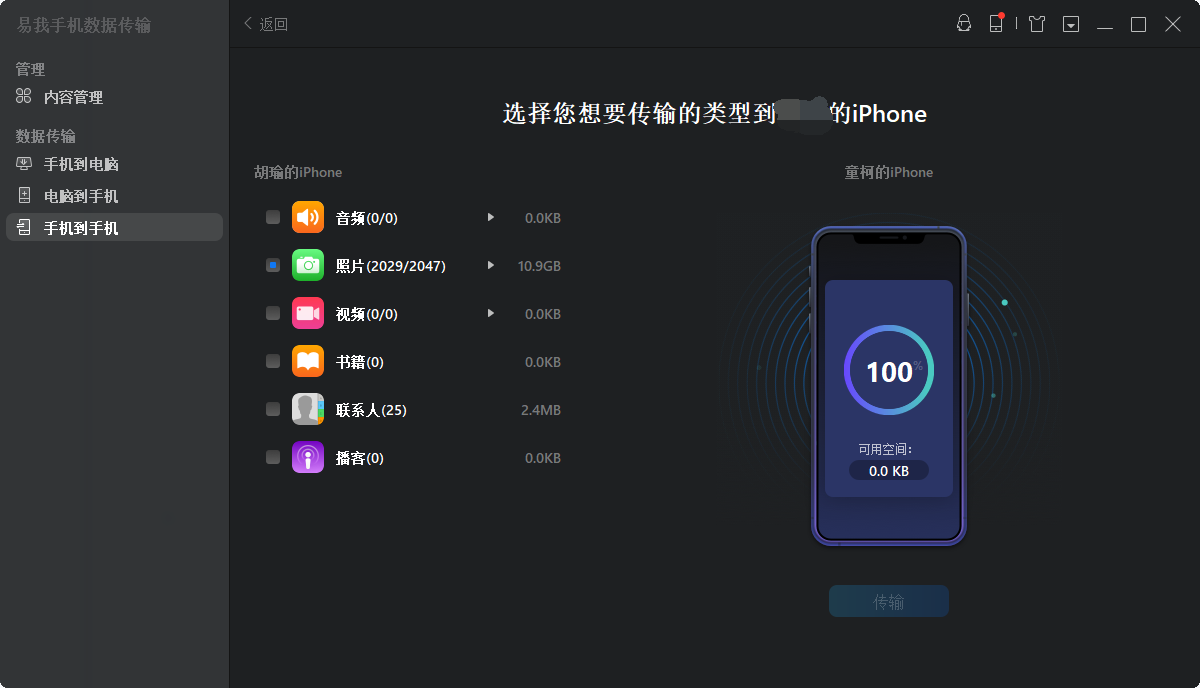
然后选择要从 iPhone 传输的文档类型。所有选中的文件都将显示在右侧窗格中,其中包含详细的文件名称和文件大小,供您预览。用户可以一次传输多个文档或文件夹到 iPhone。
步骤 3: 确认并传输
确认要传输的文档并点击「传输」按钮后执行操作,等待传输完成。
总结
将旧的iPhone中的数据迁移到新的iPhone中是非常重要的。使用iCloud备份和恢复、使用iTunes备份和恢复、使用第三方工具等多种方法都可以实现数据迁移。在使用这些方法时,我们应该注意备份数据、选择合适的方法、选择正规软件等问题,以避免不必要的麻烦。

