

mac如何读写ntfs硬盘?三种方法,1分钟学会!
 1040
1040
 xing
xing
NTFS(New Technology File System)格式的硬盘因其高效性和稳定性在Windows系统中广泛应用,但在Mac系统中却面临读写限制。那么,我们在mac如何读写ntfs硬盘呢?本文将详细介绍Mac如何读写NTFS硬盘,并提供一系列解决方案。

一、NTFS硬盘与Mac的兼容性
NTFS是微软为Windows操作系统开发的一种高级文件系统,它具有更好的安全性和稳定性,支持更大的文件容量和更长的文件名。因此,许多外部硬盘和U盘都采用NTFS格式。
但是,由于macOS与Windows在文件系统设计上存在本质差异,macOS原生并不完全支持NTFS文件系统的写入功能。具体来说,当NTFS格式的硬盘连接到Mac上时,用户只能进行读取操作,而无法写入、修改或删除文件。这一限制给跨平台用户带来了不便,尤其是在需要频繁交换数据的情况下。
所以,为了在Mac上实现对NTFS硬盘的完整读写功能,用户通常需要借助额外的工具或软件。
二、Mac读写NTFS硬盘的方法
在mac如何读写ntfs硬盘?面对这个问题,用户其实还是有多种方法可以实现Mac对NTFS硬盘的读写操作,包括使用第三方软件、修改系统设置以及格式化硬盘等。
方法1:使用第三方NTFS读写工具
第三方NTFS读写工具是解决Mac读写NTFS硬盘问题的最直接和有效的方法。这些工具通过破解或绕过macOS的系统限制,使Mac能够支持NTFS文件系统的读写功能,就像这款易我NTFS读写工具(EaseUS NTFS For Mac)。它是一款非常好用的NTFS读写工具,提供了完整的ntfs读写支持,能很好地兼容macOS系统,可以让mac用户轻松地在ntfs硬盘上复制、删除、编辑文件。
下面,我们看看它在mac如何读写ntfs硬盘的。操作如图下:
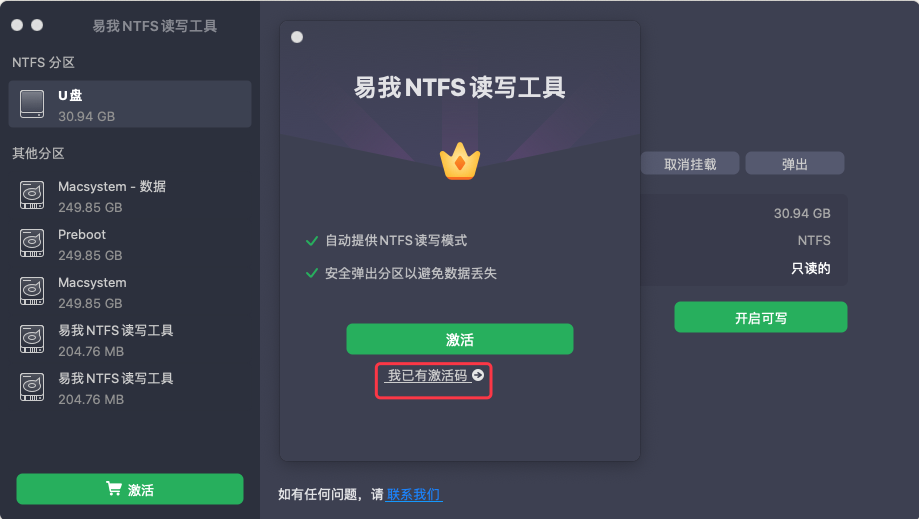
步骤 1. 启动易我NTFS读写工具,单击“我已有激活码”,输入激活码以解锁此软件。
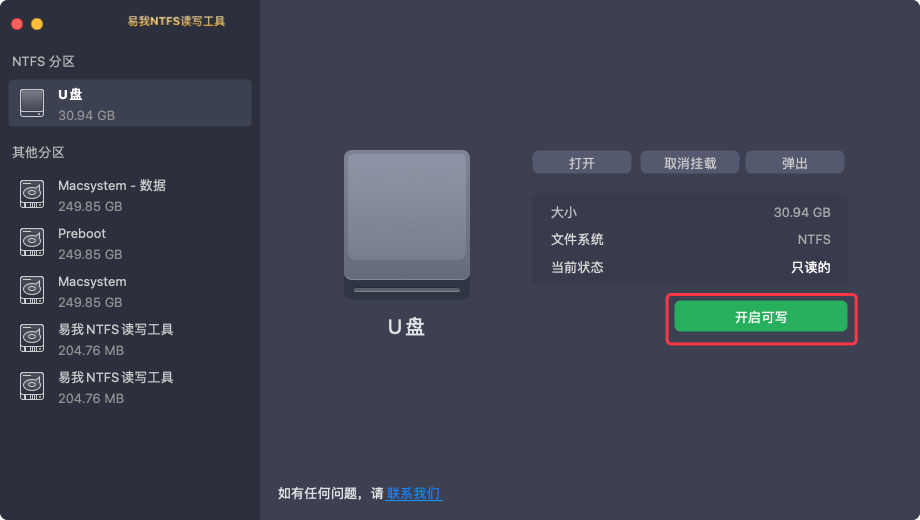
步骤 2. 将NTFS硬盘/U盘等设备连接到 Mac 电脑,易我NTFS读写工具将自动检测设备。选择您的NTFS硬盘/U盘,您会看到它现在被标记为“只读的”。单击“开启可写”以向NTFS硬盘/U盘添加读写权限。
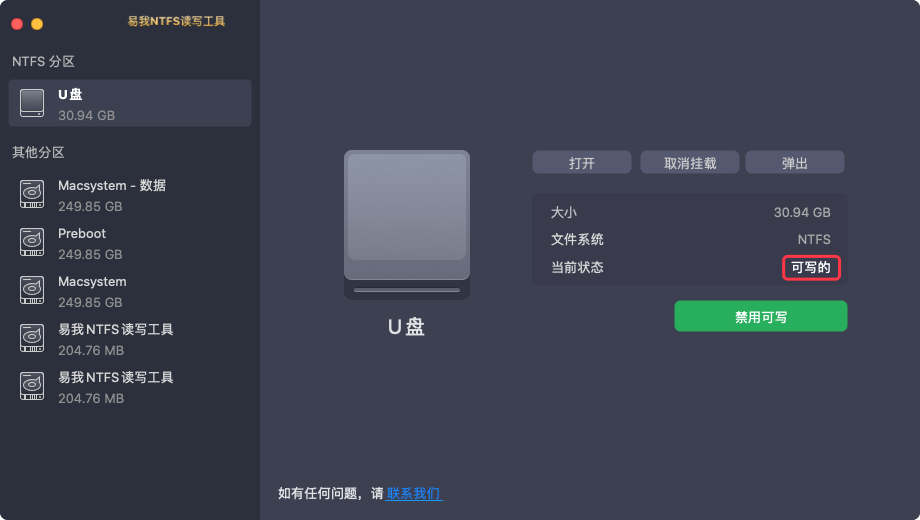
步骤 3. 当NTFS硬盘/U盘的状态变为“可写的”时,你就可以轻松读取、写入、打开和修改NTFS硬盘/U盘上的文件。
方法2: 修改macOS系统设置
除了使用第三方软件外,用户还可以通过修改macOS的系统设置来实现对NTFS硬盘的读写操作。这种方法需要一定的技术背景,且操作复杂,存在一定的风险。所以,建议谨慎选择:
1、打开“终端”应用程序,在macOS的菜单栏里找到“终端”图标并点击打开。
2、在终端中输入sudo nano /etc/fstab命令,编辑fstab文件。系统可能会要求输入密码,输入后按回车键进入编辑界面。
3、在fstab文件中添加一行配置信息,格式为LABEL=YourNTFSVolumeName none ntfs rw,auto,nobrowse。注意将YourNTFSVolumeName替换为实际的NTFS硬盘名称。
4、保存并退出nano编辑器。按下Control+O键,然后回车确认保存。接着,按下Control+X键退出编辑器。
5、为了让修改生效,需要先安全地弹出NTFS硬盘,然后再重新连接到Mac上。
6、在Finder中访问/Volumes文件夹,即可看到并访问NTFS硬盘。
注意,这种方法可能会导致系统不稳定或数据丢失,因此不建议用于重要数据的读写。同时,macOS的更新可能会覆盖这些修改,导致需要重新设置。
方法3:格式化硬盘为ExFAT
如果你的主要目的是在Mac和Windows之间共享数据,那么除了NTFS,还有一种更为方便的选择——ExFAT。它是一种在MacOS和Windows系统中都得到广泛支持的文件系统,它可以有效地解决跨平台共享文件的问题。
1、将NTFS硬盘连接到Mac电脑,打开“磁盘工具”应用程序。
2、在左侧栏中选择要格式化的硬盘,点击上方的“抹掉”。
3、在弹出的窗口中,选择“exFAT”或“FAT32”作为格式(exFAT支持大于4GB的单个文件和大于2TB的单个分区,更适合移动存储设备)。
4、点击“抹掉”按钮开始格式化过程,等待转换完成,然后点击“完成”。
注意,格式化硬盘会清除硬盘上的所有数据,因此请确保事先备份重要文件。
三、本章小结
关于mac如何读写ntfs硬盘的相关信息就介绍到这里了。总的来说,在Mac上读写NTFS硬盘,虽然操作上有一定的限制,但通过安装第三方驱动程序或使用其他文件系统格式,用户完全可以解决这一问题。

