

怎么删除重复数据?教你几个小妙招
 698
698
 KK
KK
怎么删除重复数据?现代社会,电脑已经成为了人们日常工作和生活中不可或缺的工具,而随着时间的推移,电脑中的数据量也在不断增加。然而有时候,我们会出现一些重复数据的堆积,这会导致电脑出现运行缓慢,影响正常使用。那么怎么删除重复数据呢?本文将为大家带来几种小妙招。
一、为什么重复数据会对电脑造成影响?
重复数据是指在电脑中存在多个完全相同或者相似的数据文件,这些数据文件可能会分散在不同的文件夹或目录中,占用了宝贵的存储空间。当重复数据积累到一定程度时,会造成以下问题:
- 占用存储空间: 重复数据占据了本来可以用来存储其他文件的空间,导致硬盘容量不足。
- 降低检索效率: 当需要查找某个文件时,重复数据可能让您花费更多的时间和精力来查找正确的文件。
- 降低系统运行速度: 电脑系统需要消耗额外的资源来管理重复数据,从而降低系统的运行效率,导致卡顿甚至死机。
二、如何高效清理电脑重复数据?
方法1——手动清理
手动清理重复数据是最直接的方法,您可以通过以下步骤来清理电脑中的重复数据:
1. 手动查找重复文件:逐个文件夹查找相似或完全相同的文件。
2. 对比文件内容:通过比对文件内容或文件名来确认是否为重复数据。
3. 删除重复数据:将确认为重复数据的文件进行删除或移动到统一文件夹。
方法2——使用第三方工具
易我重复文件查找器(EaseUS DupFiles Cleaner)是一款很实用的重复文件查找工具,想要使用电脑删除重复文件,一定不要错过它!此软件可以通过比较文件名和内容的智能算法来搜索重复文件,仅需几秒钟便能准确识别,并且一键快速清理;它支持检测的重复文件类型很多,包括图片、文档、视频、音频等。另外也可以按照文件名类型来扫描重复文件,这样可以节约时间。
易我重复文件查找器(EaseUS DupFiles Cleaner)找出重复文件并删除的步骤:
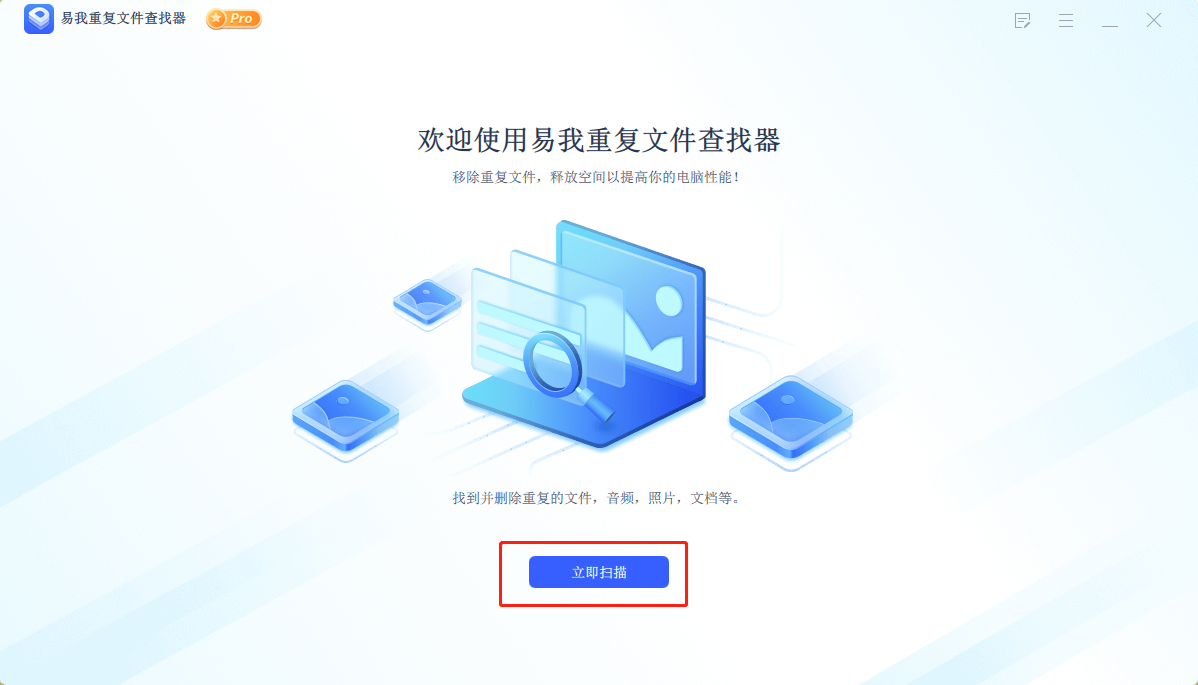
步骤 1. 下载安装易我重复文件查找器并打开,点击首页「立即扫描」。
步骤 2. 设置扫描选项
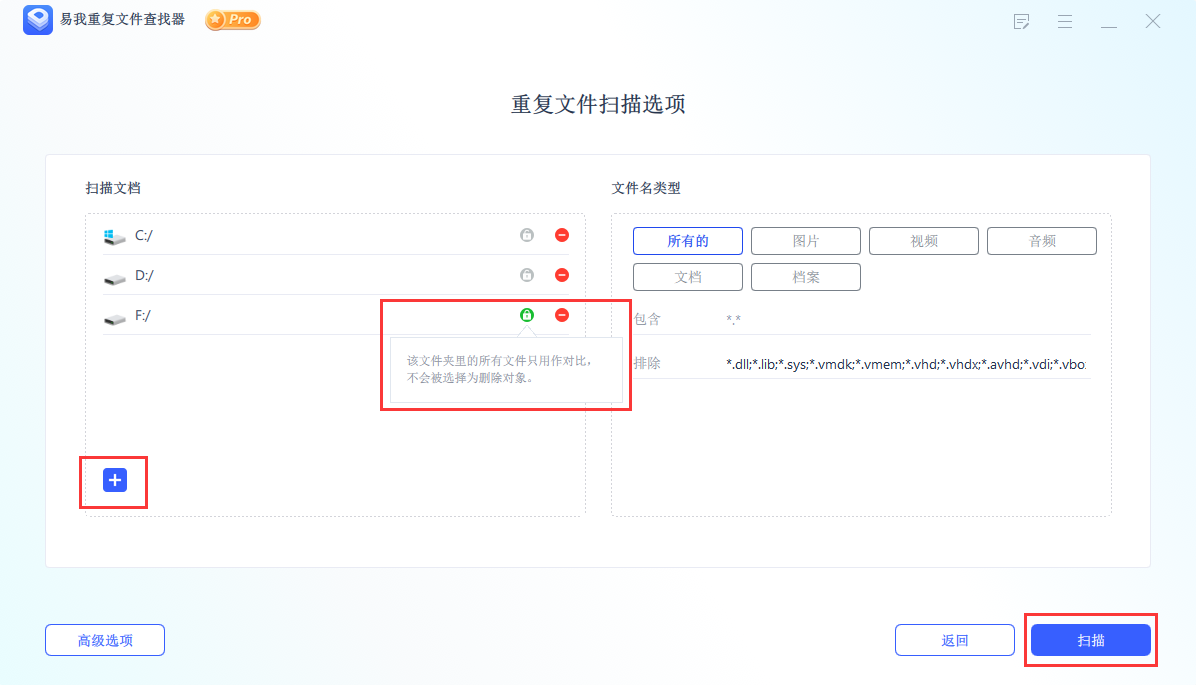
1)在弹出的页面中,可以先点击左下角「高级选项」进行「高级扫描选项」设置并「确定」,方便更快速精准找出自己想找的重复文件。

2)在重复文件扫描选项页面中,点击「+」按钮可以选择要扫描的文件夹或磁盘,点击扫描文档列表中右侧「“锁”」图标,则表示该磁盘文件只做对比而不会被选作删除对象,如果不想对扫描列表中某个磁盘或文件夹进行扫描,点击「Θ」按钮去掉即可,在「文件名类型」中也可以根据自己的需求进行选择,完成后点击「扫描」。
步骤 3. 执行“扫描”
开始进行重复文件扫描,可以在扫描完成前进行「停止」操作。

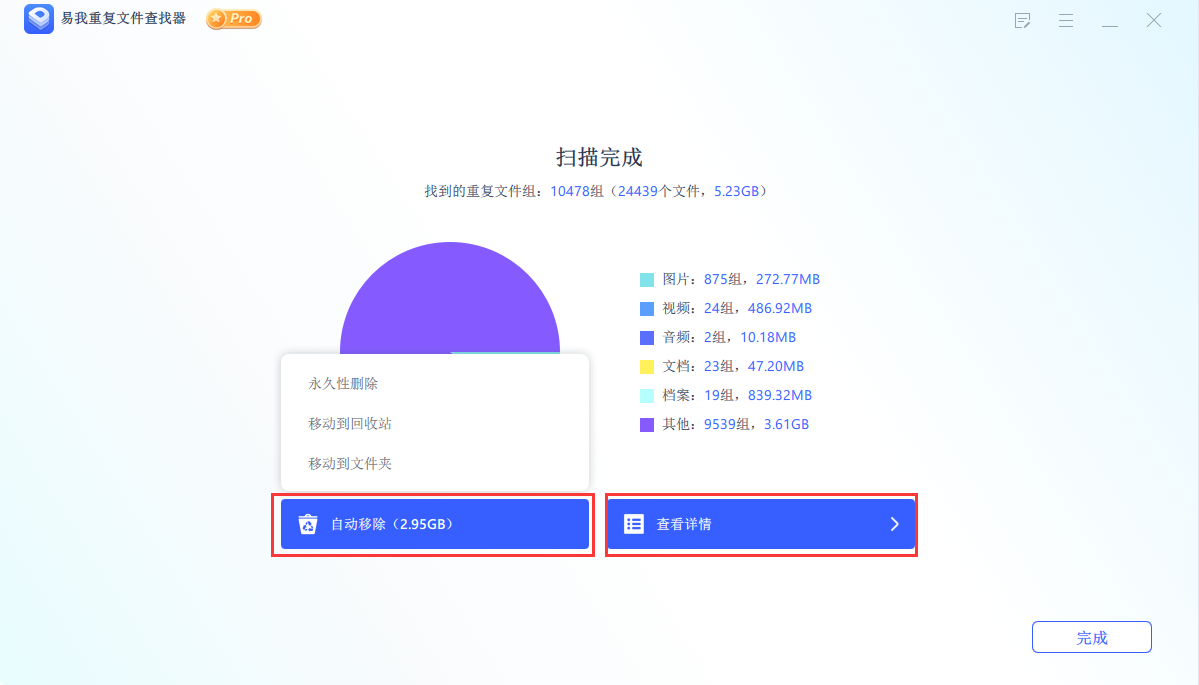
步骤 4. 扫描完成
扫描完成后,会出现扫描完成界面,可直接点击「自动移除」,会出现永久性删除、移动到回收站、移动到文件夹三个选项,请根据自己的需求选择;也可点击「查看详情」进入「重复文件报告」页面。
步骤 5. 重复文件删除
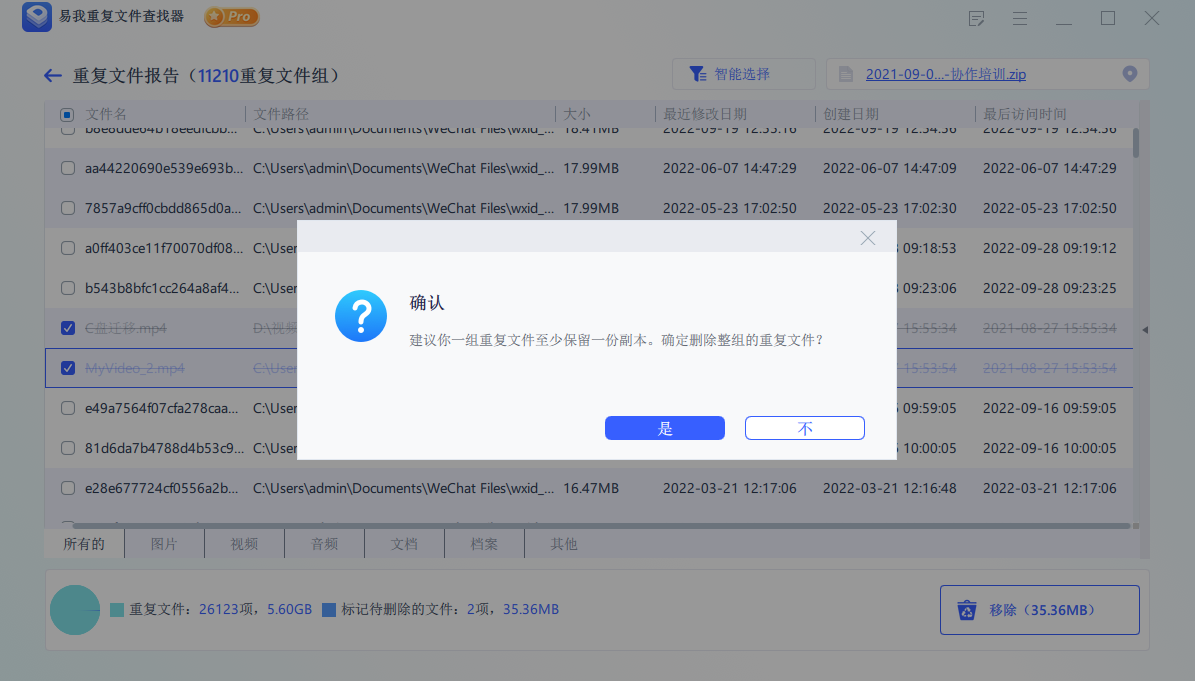
在「重复文件报告」页面中,会显示出所有重复文件,可根据文件类型更准确选择自己要删除的文件,同时也能在「智能选择」中使用「一键标记策略」和「手动标记策略」来确定删除的文件,标记后点击右下角「移除」并选择对应选项。
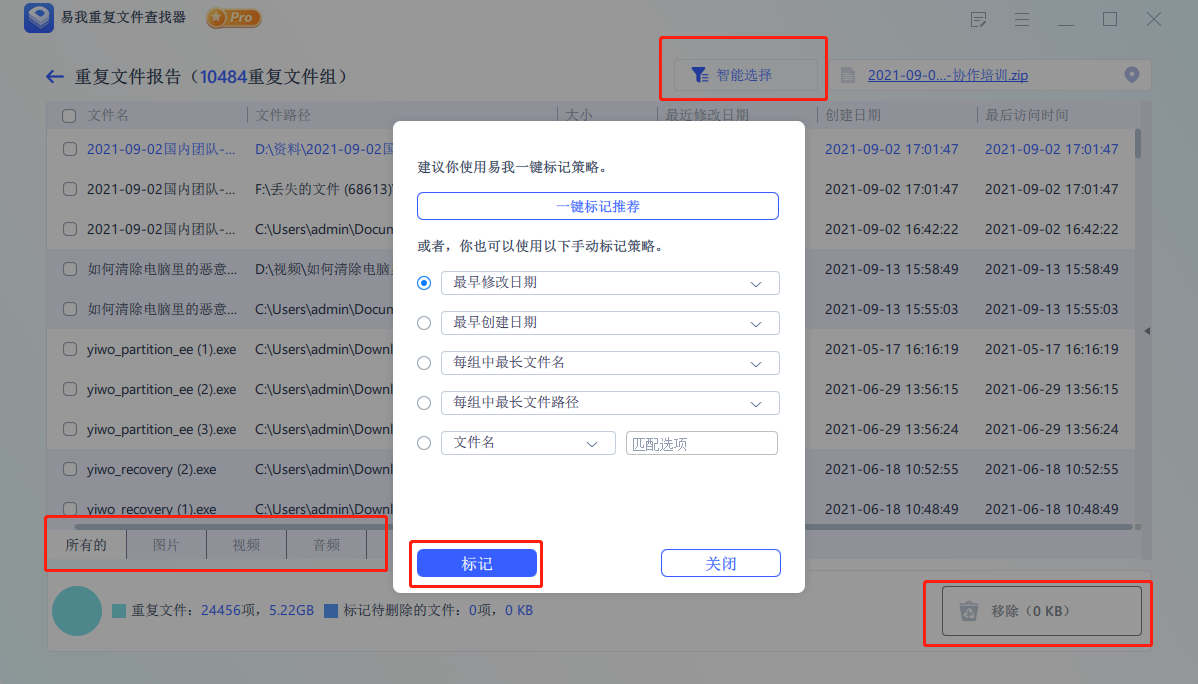
当选择一组所有的重复文件时,会出现“建议你一组重复文件至少保留一份副本。确定删除整组的重复文件?”的提示。
重复文件便根据自己的选择完成删除或移动(下图以选择永久性删除为例)。

三、怎样避免重复数据的产生?
除了及时清理电脑上的重复数据,也可以采取以下措施来避免重复数据的产生:
- 规范文件管理: 建立良好的文件分类和命名规范,避免文件重名或存储在不合适的位置。
- 定期清理: 定期清理电脑中不需要的文件,避免文件堆积导致重复数据增多。
- 备份文件: 定期备份重要文件,确保文件不会因误删而造成重复数据。
四、总结
怎么删除重复数据?综上所述,重复数据对电脑的影响不可忽视,及时清理和避免重复数据的产生是保持电脑高效运行的重要步骤。如果你的电脑有太多重复数据,建议尽早下载易我重复文件查找器进行重复数据清理。

