

如何删除电脑里重复的文件?教你一些超简单的清理方法
 1141
1141
 xing
xing
如何删除电脑里重复的文件?这可能是许多电脑用户都会面临的问题。重复文件不仅占用了宝贵的存储空间,而且还让文件管理变得混乱,影响电脑的整体性能。因此,清理重复文件是至关重要的。接下来,本文将为您详细介绍如何高效删除电脑中重复文件的方法,以便您的电脑始终保存在一个更加整洁高效的状态中。
方法一、使用专业重复文件查找工具
为了快速而准确地找到电脑上的重复文件,您可以借助专业的重复文件查找工具。例如,易我重复文件查找器(EaseUS DupFiles Cleaner)。这款软件能够在几秒内快速扫描整个硬盘,然后找到并列出所有的重复文件,比如重复的图片、邮件、文档、视频等类型的文件。此外,为了提高的清理效率,您还可以一键或按类别地清理重复的文件。
下面,我们再来看看这款软件是如何删除电脑里重复的文件的。详细的操作步骤如下:
易我重复文件查找器(EaseUS DupFiles Cleaner)找出重复文件并删除的步骤:
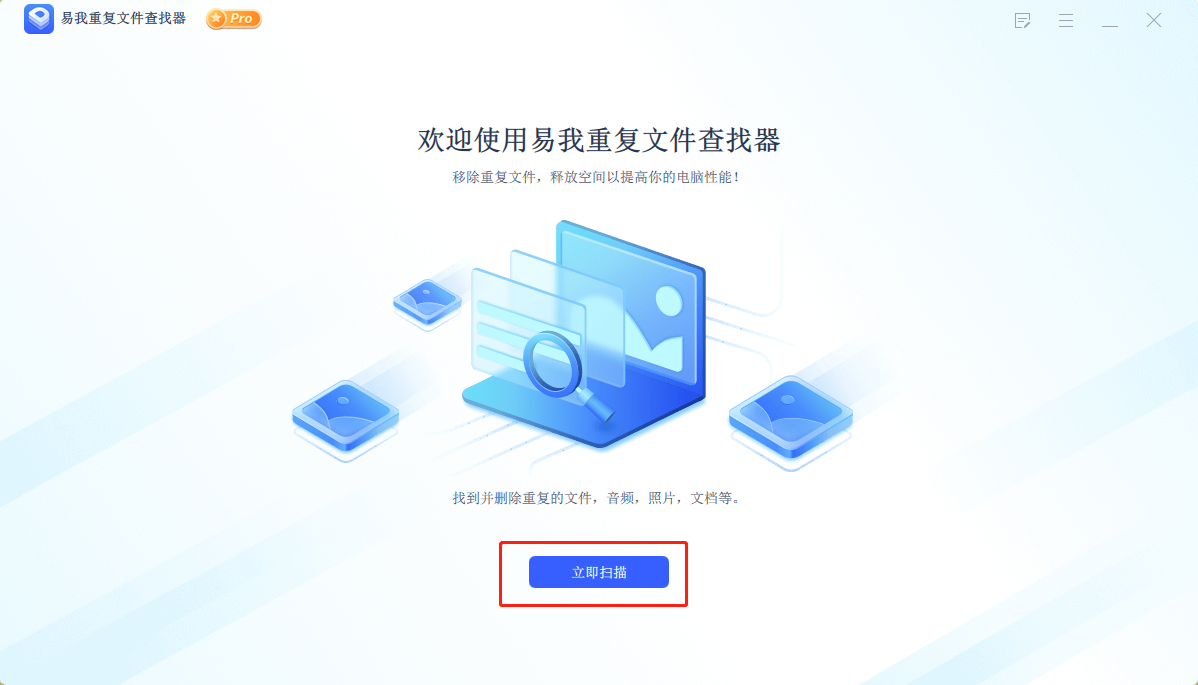
步骤 1. 下载安装易我重复文件查找器并打开,点击首页「立即扫描」。
步骤 2. 设置扫描选项
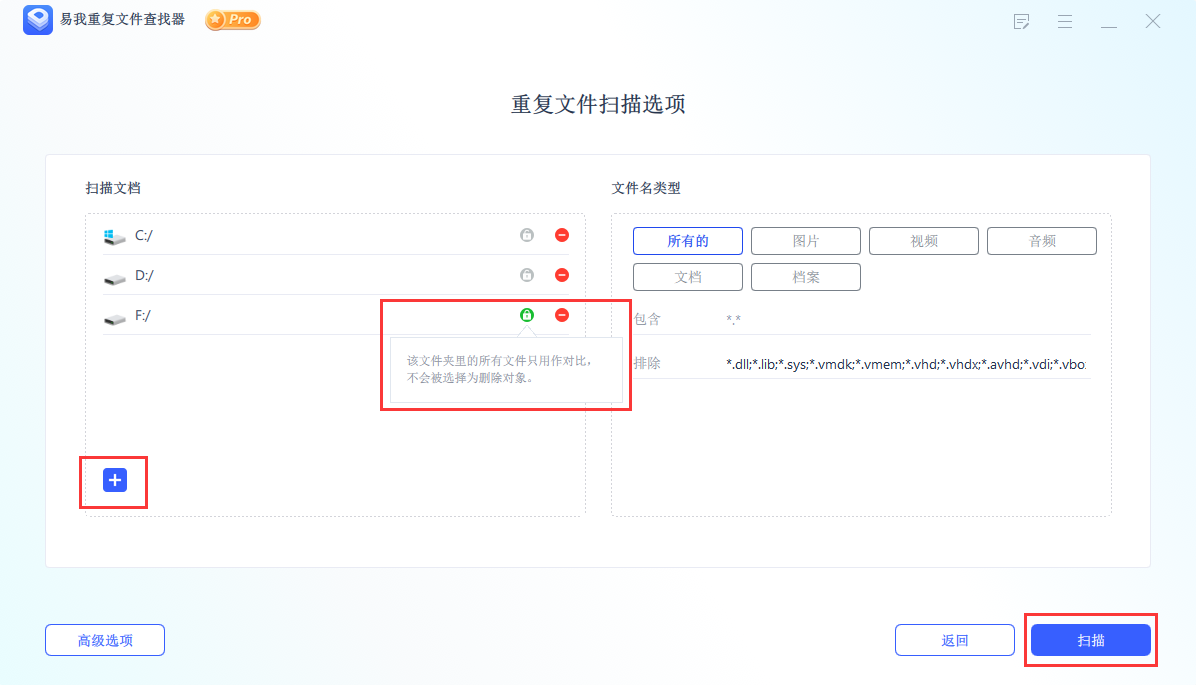
1)在弹出的页面中,可以先点击左下角「高级选项」进行「高级扫描选项」设置并「确定」,方便更快速精准找出自己想找的重复文件。

2)在重复文件扫描选项页面中,点击「+」按钮可以选择要扫描的文件夹或磁盘,点击扫描文档列表中右侧「“锁”」图标,则表示该磁盘文件只做对比而不会被选作删除对象,如果不想对扫描列表中某个磁盘或文件夹进行扫描,点击「Θ」按钮去掉即可,在「文件名类型」中也可以根据自己的需求进行选择,完成后点击「扫描」。
步骤 3. 执行“扫描”
开始进行重复文件扫描,可以在扫描完成前进行「停止」操作。

步骤 4. 扫描完成
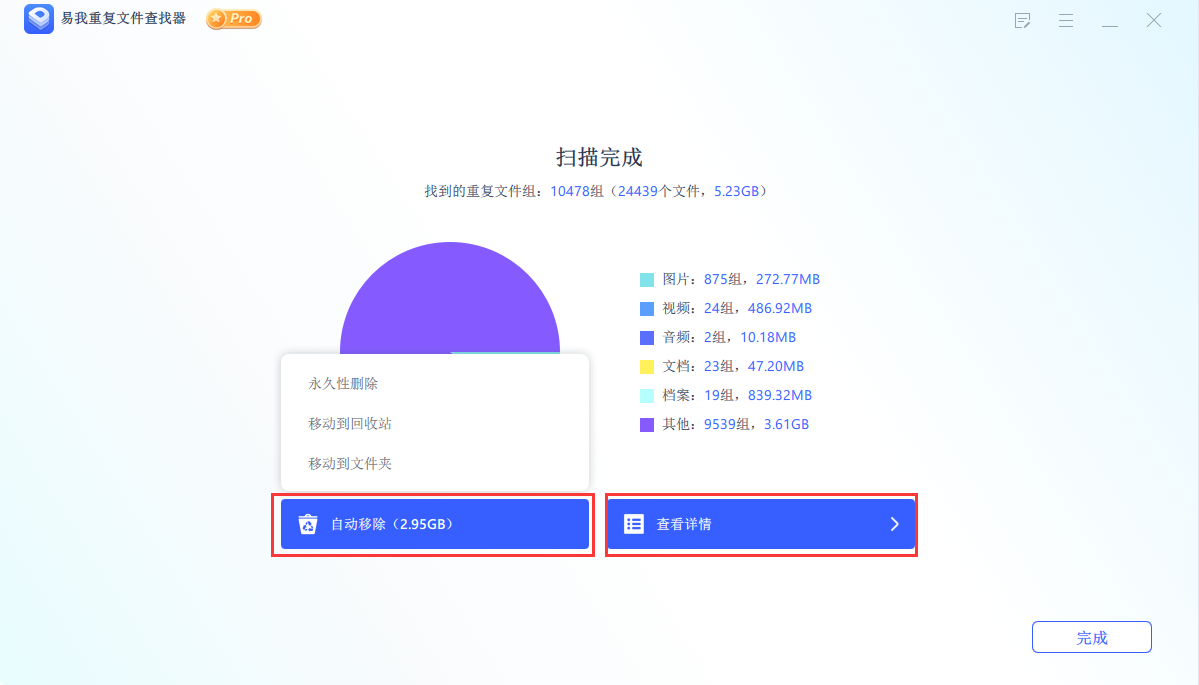
扫描完成后,会出现扫描完成界面,可直接点击「自动移除」,会出现永久性删除、移动到回收站、移动到文件夹三个选项,请根据自己的需求选择;也可点击「查看详情」进入「重复文件报告」页面。
步骤 5. 重复文件删除
在「重复文件报告」页面中,会显示出所有重复文件,可根据文件类型更准确选择自己要删除的文件,同时也能在「智能选择」中使用「一键标记策略」和「手动标记策略」来确定删除的文件,标记后点击右下角「移除」并选择对应选项。
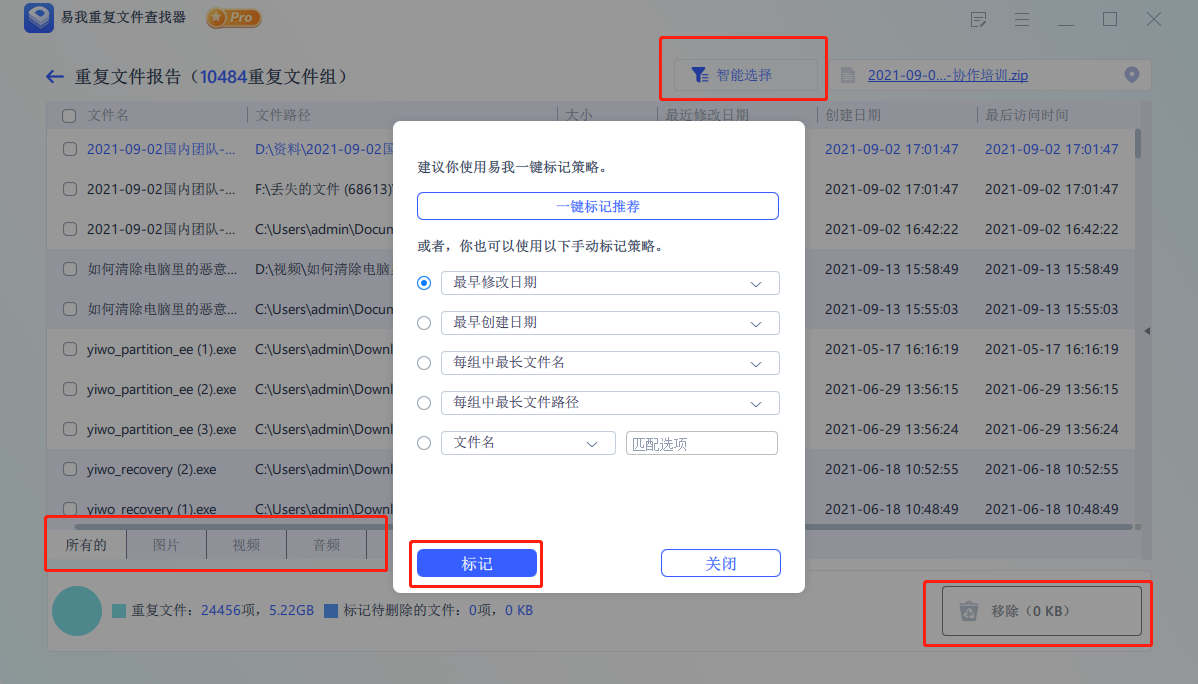
当选择一组所有的重复文件时,会出现“建议你一组重复文件至少保留一份副本。确定删除整组的重复文件?”的提示。
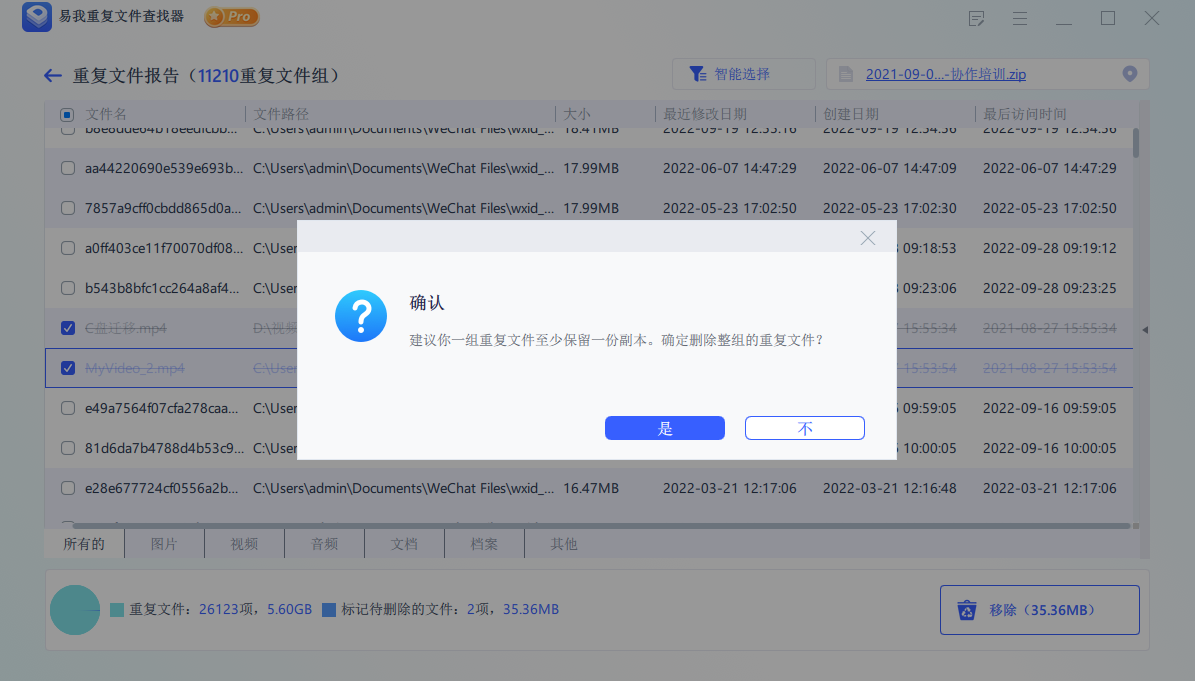
重复文件便根据自己的选择完成删除或移动(下图以选择永久性删除为例)。

方法二、系统自带的文件对比功能
Windows操作系统自带的文件对比功能,可以用于查找和删除重复的文件。打开两个相似的文件夹,选择一个文件夹中的所有文件,然后按住Ctrl键,将它们拖放到另一个文件夹。系统会提示您是否替换重复的文件,选择替换即可删除重复文件。
方法三、通过手动查找和删除
虽然手动查找和删除的方式相对耗时,但对于少量的文件来说也是一种可行的方法。按照文件名、大小、类型等标准,在文件资源管理器中逐一查找可能重复的文件,然后删除冗余的副本。当然,如果使用这种方法的话,您一定要有一些耐心。
方法四、使用命令行工具
对于一些高级用户,可以使用命令行工具进行重复文件的查找和删除。例如,在Windows系统中,可以使用PowerShell脚本或fdupes命令。这需要一些技术基础,但清理的速度及效果还是十分显著的。
总结
通过以上方法,您可以轻松解决如何删除电脑里重复的文件的问题,从而释放宝贵的存储空间,提高电脑性能。最后,请选择适合您的方法,并养成良好的文件管理习惯,以便您的电脑始终保持在一个高效整洁的状态之中。希望本文的方法对您清理重复文件有所帮助!

