

详解3种方法,轻松把系统克隆到另一台电脑
 2991
2991
 baolan
将操作系统从一台电脑迁移到另一台(即系统克隆)是常见的需求,无论是升级硬件、备份系统还是部署多台相同配置的计算机。本文将详细介绍三种系统克隆到另一台电脑的主流方法及其操作步骤,帮助您高效完成系统迁移。
方法一:使用克隆软件(易操作推荐)
易我电脑备份专家(EaseUS Todo Backup)是一款专业的数据保护与系统迁移工具,不仅能够对电脑文件数据进行保存,其“系统克隆”功能也尤为突出。该功能支持将完整操作系统(包括系统分区、引导文件及个性化设置)无缝迁移至新硬盘或不同配置的电脑,无需重新安装系统。操作界面简洁直观,用户只需选择源系统盘和目标磁盘,即可一键启动克隆流程,特别适合硬件升级、系统备份或批量部署场景,克隆后的系统可直接启动,并自动适配新硬件驱动。
立即下载安装软件,参考以下步骤把系统克隆到另一台电脑:
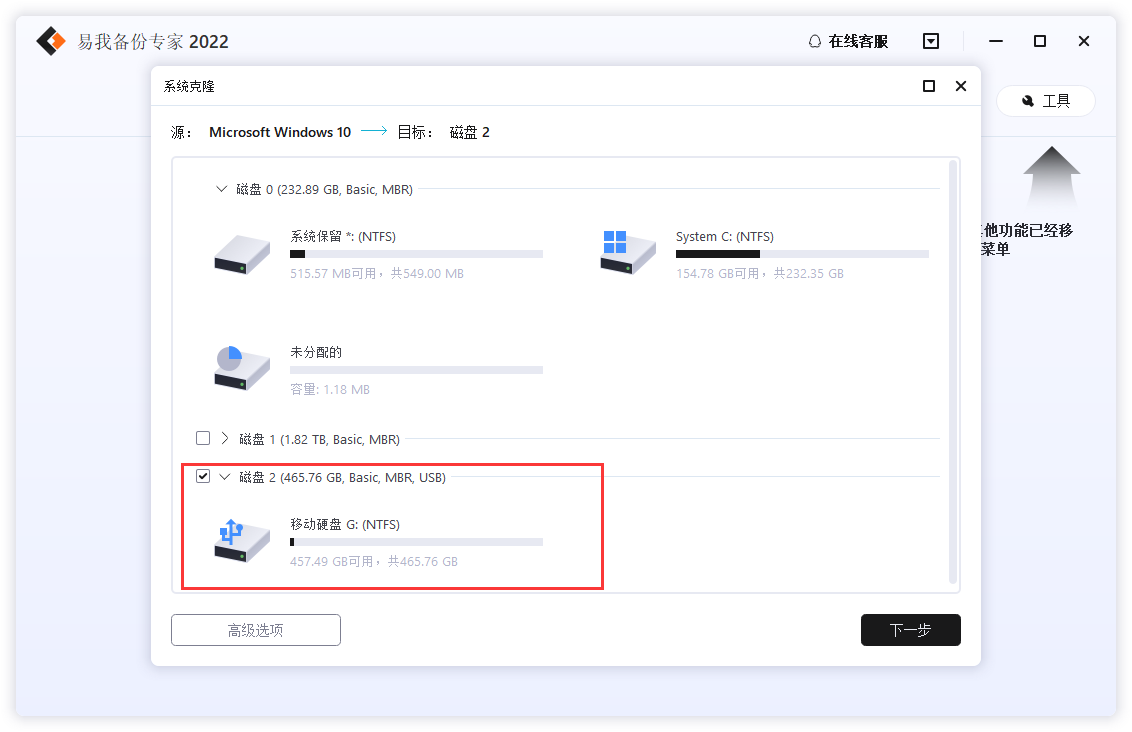
步骤1. 启动易我备份专家(EaseUS Todo Backup Home),点击「系统克隆」。当前系统(Windows 10)分区和启动磁区会自动被选上。

小提示:如果系统分区和启动磁区不在同一个磁盘上,则不能使用系统克隆。
步骤2. 选择目标磁盘 — 可以是硬盘或SSD。
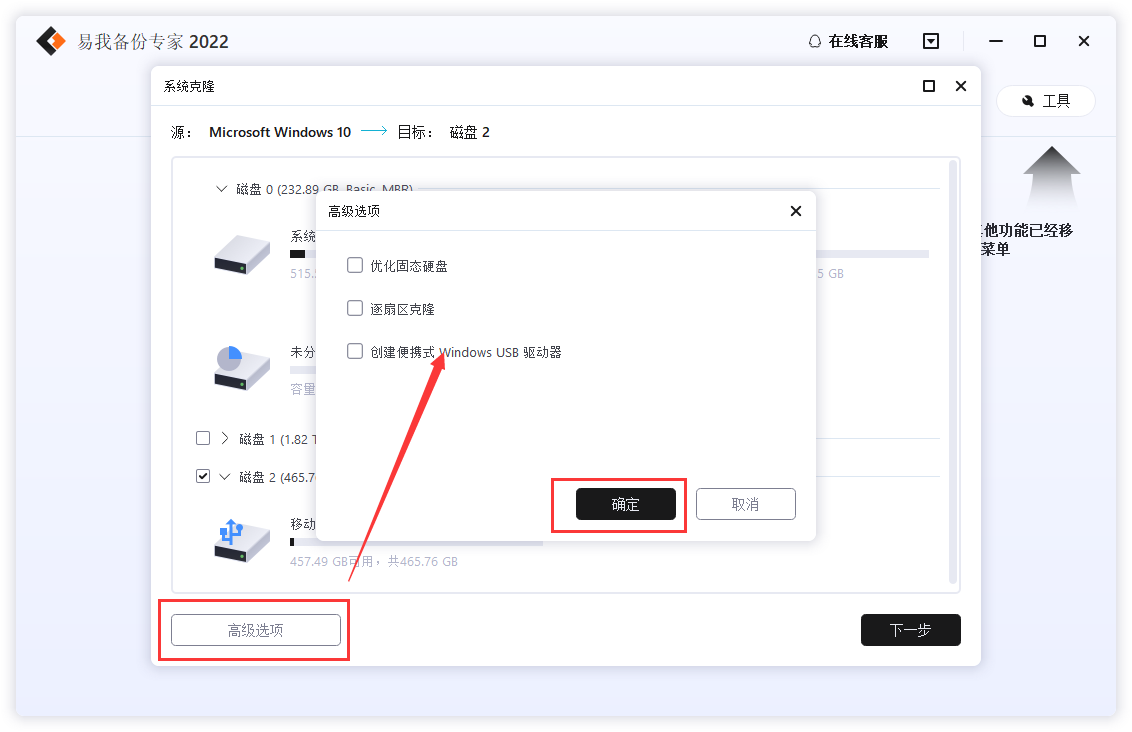
高级选项:优化固态硬盘、逐扇区克隆和创建便携式 Windows USB 驱动器
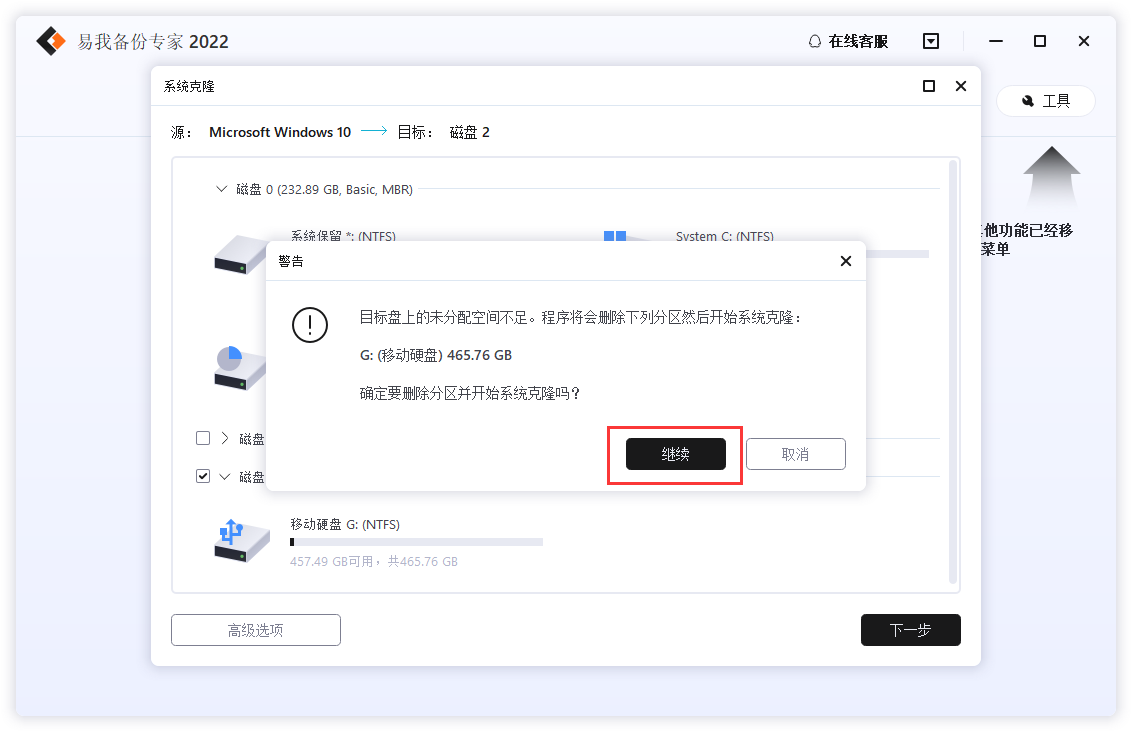
提示:点击下一步后,您会收到“确定要删除分区并开始系统克隆吗”的提示!
步骤3. 点击「执行」开始克隆Windows 10。
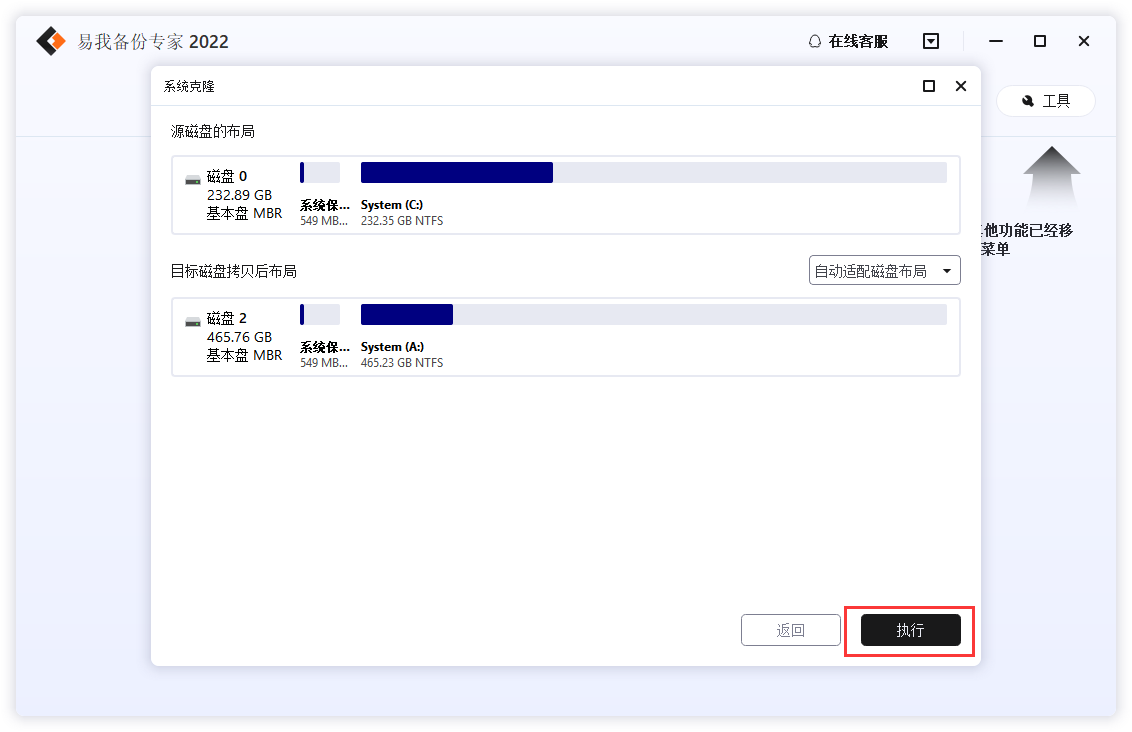
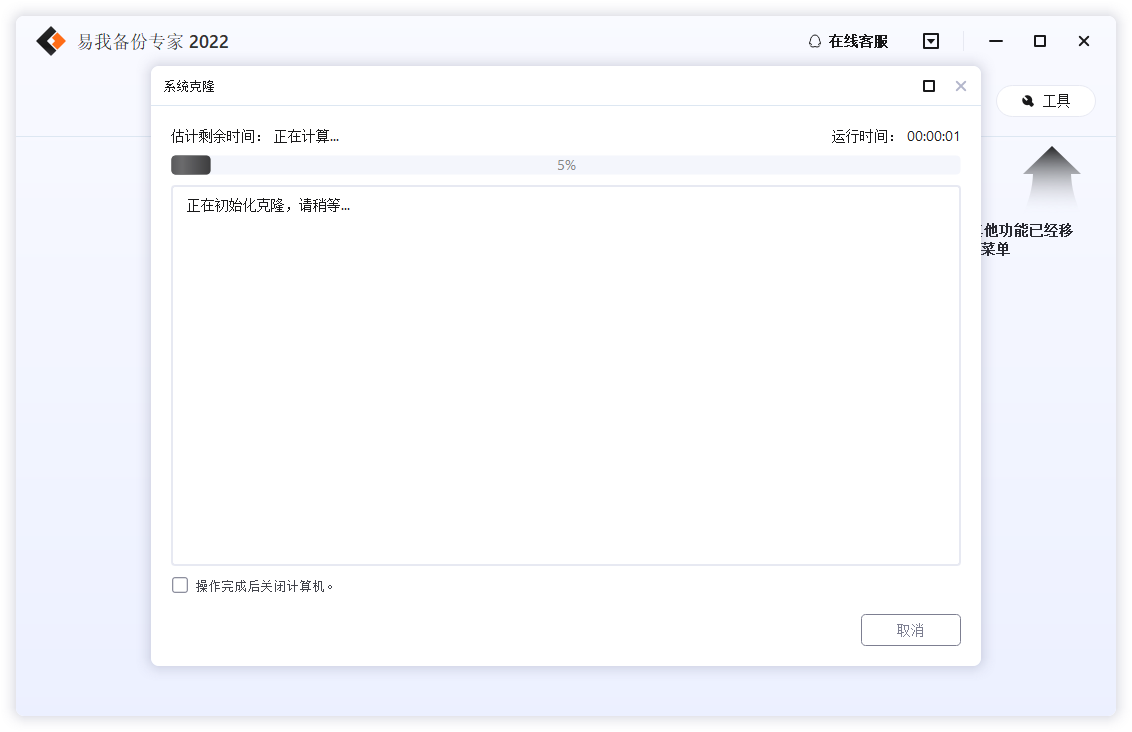
完成后,请用目标磁盘重新启动计算机。
方法二:Windows系统内置工具(仅限同硬件)
如果电脑配置相同,通过Windows系统准备工具(Sysprep)+磁盘镜像也可以完成克隆。
1.在原电脑运行C:\Windows\System32\sysprep\sysprep.exe
2.选择"进入系统全新体验(OOBE)"并勾选"通用化"
3.关机后使用磁盘克隆工具(如DiskGenius)创建镜像
4.将镜像恢复到新电脑相同分区
5.启动后完成硬件初始化设置
方法三:手动迁移(高级用户)
1.使用Windows安装盘启动PE系统
2.用dism命令捕获原系统镜像:dism /Capture-Image /ImageFile:D:\backup.wim /CaptureDir:C:\ /Name:WindowsBackup
3.将镜像应用到新电脑分区:dism /Apply-Image /ImageFile:D:\backup.wim /Index:1 /ApplyDir:C:\
4.修复启动记录:
bootrec /fixmbr
bootrec /fixboot
bootrec /scanos
bootrec /rebuildbcd
文章总结
系统克隆是高效管理计算机资源的重要技能,本文介绍了三种把系统克隆到另一台电脑的方法,对于大多数用户,使用易我备份专家(EaseUS Todo Backup)专业工具是最稳妥的选择,它们提供了直观的界面和完善的硬件适配支持,易于操作,简单几步就能轻松完成系统克隆。

