

电脑怎么备份应用?有几个备份技巧值得尝试
 611
611
 Ann
Ann
在使用电脑时,我们越来越离不开应用程序。这些应用程序在使用过程中会产生大量的重要数据,为了保护这些数据,进行定期备份是非常有必要的。那么电脑怎么备份应用数据?本文将为您提供详细的操作方法和步骤。
方法1、使用物理存储设备备份
使用物理存储设备备份电脑数据是一种常用的方法,你也可以用它来备份应用程序数据,只需将应用数据拷贝到设备中即可。这种方法的优点是操作便捷,不需要下载额外的软件。
方法2、使用云存储服务备份
云存储服务是一种在线存储解决方案,可以将电脑应用数据备份到云端。这种方法的优点是方便快捷,只需要连接到互联网就可以备份和恢复数据,不需要考虑设备的距离。
方法3、使用系统自带的备份工具备份
电脑怎么备份应用数据?你还可以使用操作系统自带的备份功能来备份应用数据,这也是电脑用户常用的方法之一。
Windows系统:
(1)打开“设置”>“更新和安全”>“备份”。
(2)选择“添加驱动器”并选择一个外部驱动器或网络位置用于存储备份。
(3)开启“自动备份我的文件”选项,选择“更多选项”来进行设置。
macOS系统:
(1)连接一个外部硬盘,并在提示时选择它作为Time Machine的备份盘。
(2)打开“系统偏好设置”>“Time Machine”,并开启Time Machine。
(3)选择“选择备份磁盘…”,指定备份位置,即可开始备份。
方法4、使用备份软件备份
现在市面上有很多专业的备份软件,如易我备份专家,它可以方便地备份应用数据。除此之外,还支持备份电脑文件、磁盘/分区等,非常方便。
电脑怎么备份应用数据的操作步骤如下:
步骤1.创建文件备份任务

步骤2.选择需要备份的文件
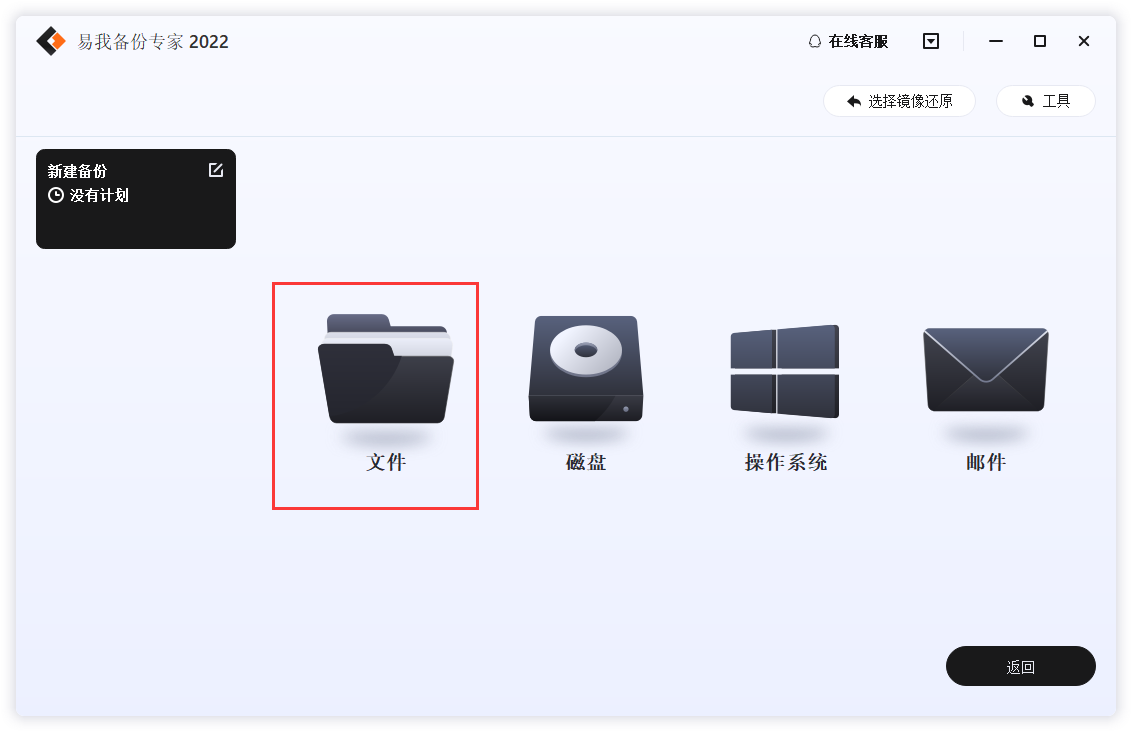
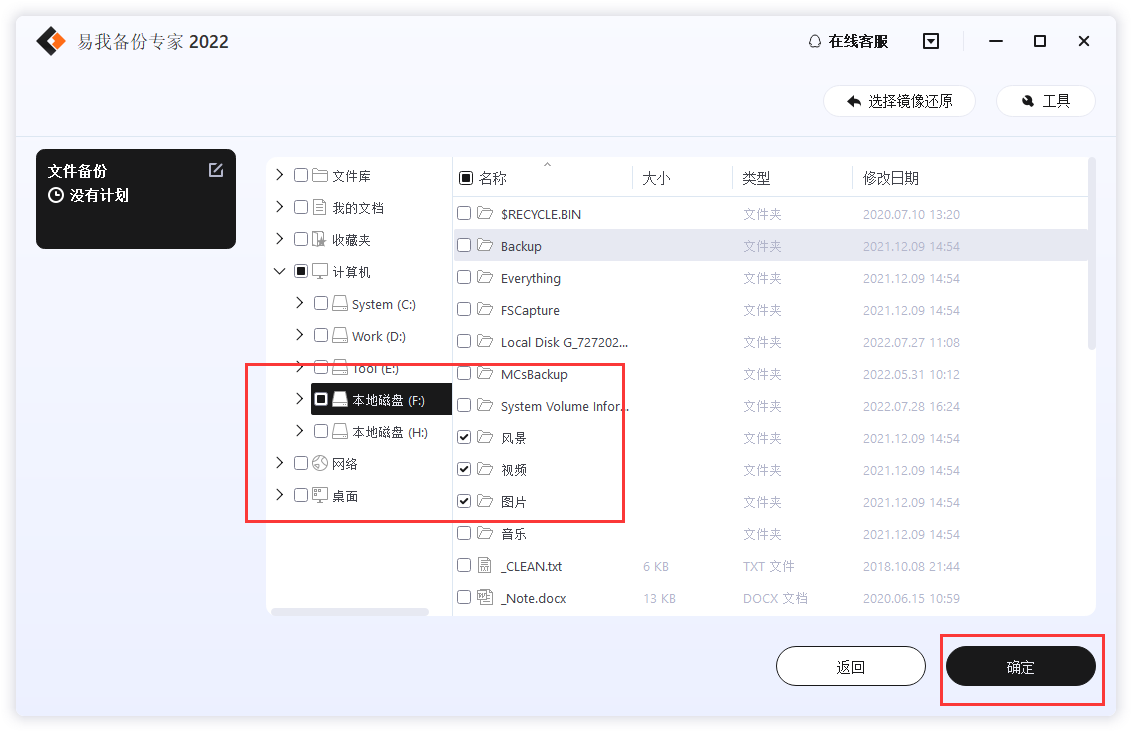
步骤3.设置备份文件的存放位置(本地磁盘或外置磁盘)
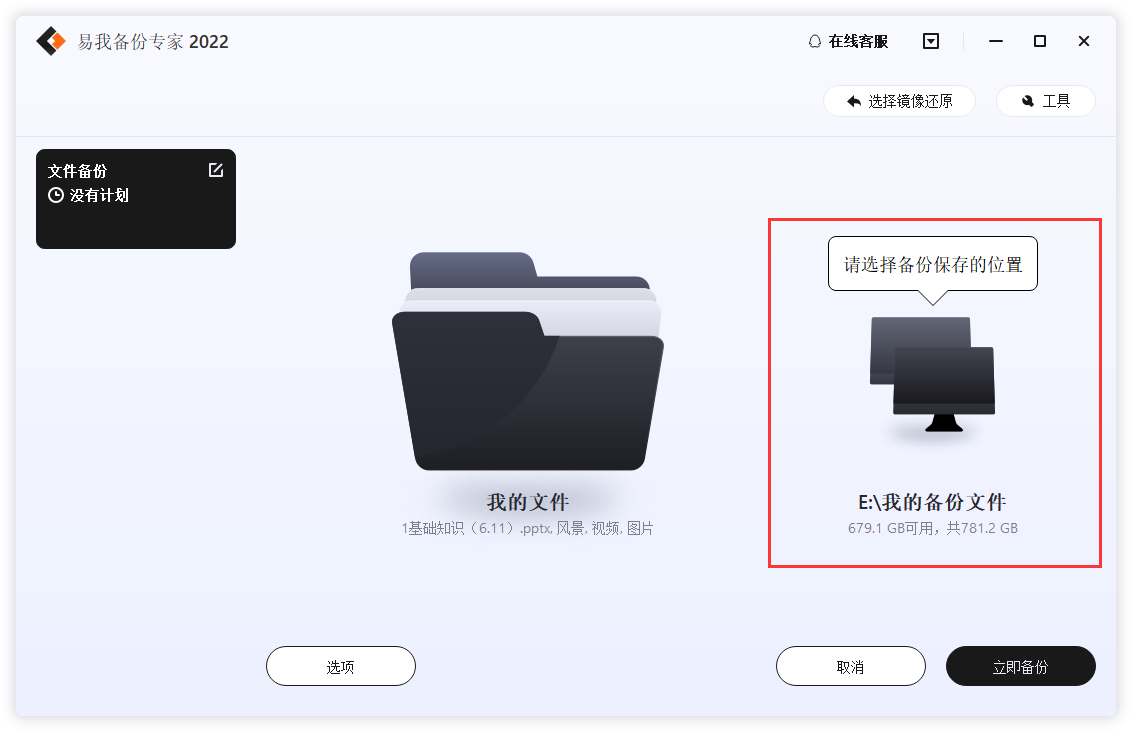
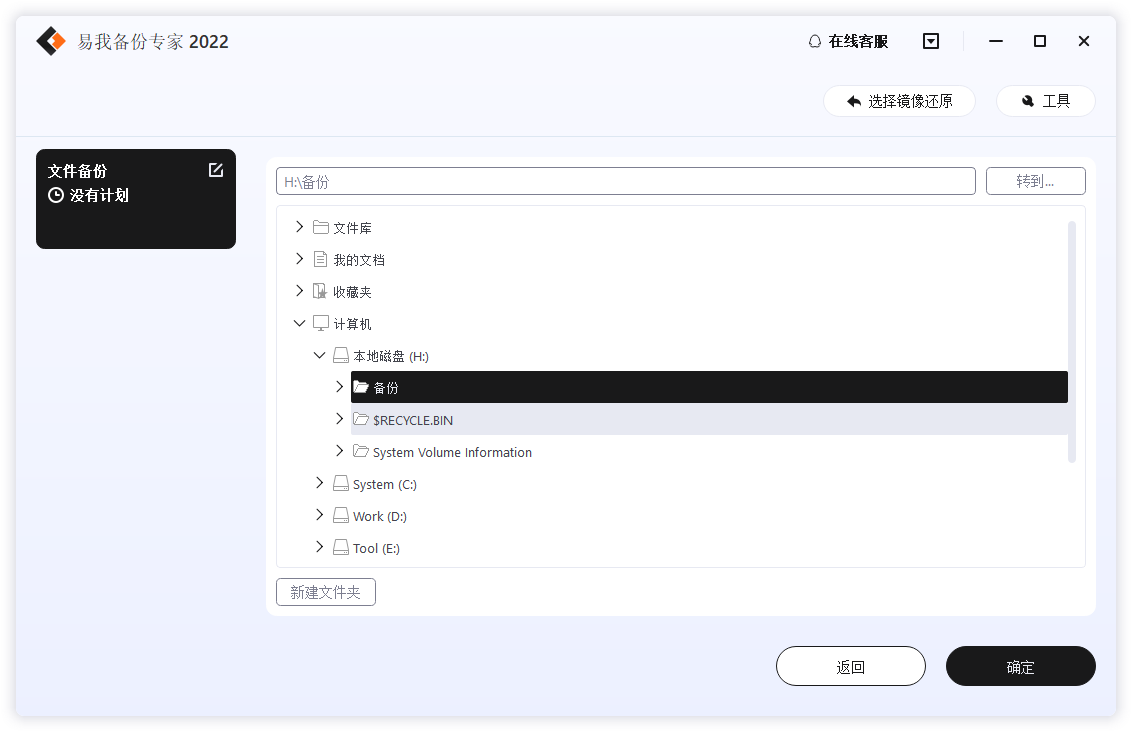
步骤4.开始备份文件


如果你对备份有更高的要求,可以在备份前,点击“选项”进行个性化设置,关于这些高级功能的详细介绍,请访问易我备份专家(EaseUS Todo Backup Home)用户指南!
提示:
◆ 备份选项、备份计划、备份过滤和备份通知不是备份的先决条件,如果不需要,可以不用设置。
电脑怎么备份应用数据?通过以上方法和步骤,您可以选择适合自己需求的备份方式进行备份,确保应用数据的安全。

